> ## Documentation Index
> Fetch the complete documentation index at: https://docs.cura.so/llms.txt
> Use this file to discover all available pages before exploring further.
# โหมด Copilot: Cura ร่างให้ คุณเป็นคนอนุมัติ
> ให้ Cura เขียนคำตอบแล้วส่งต่อให้คุณตรวจ แก้ไข และกดส่ง — ไม่มีข้อความใดถึงลูกค้าจนกว่าคุณจะอนุมัติ นี่คือวิธีสร้างความไว้วางใจกับ AI ของคุณตั้งแต่วันแรก
โหมด Copilot คือการตั้งค่าแบบ "AI ช่วยงาน แต่คุณยังคุมทุกอย่าง" เมื่อเปิดใช้ Cura จะอ่านข้อความที่ลูกค้าส่งเข้ามาแล้ว **เขียนคำตอบให้คุณ** — แต่จะไม่ส่งออกไป ร่างคำตอบจะไปปรากฏในกล่อง **Reply** ของคุณ พร้อมให้คุณอ่าน ปรับแก้ และกดส่งได้ในคลิกเดียว ไม่มีอะไรถึงลูกค้าจนกว่าคุณจะอนุมัติ
นี่คือวิธีเริ่มต้นที่ดีที่สุด คุณได้ความเร็วของ AI ที่รู้จักบริการและ FAQ ของคุณอยู่แล้ว โดยไม่ต้องยกกุญแจให้ใคร และเมื่อคุณเห็นว่าร่างคำตอบเริ่มดีขึ้น คุณก็สามารถสลับไปใช้ **Autopilot** เต็มรูปแบบได้เมื่อพร้อม
## ก่อนเริ่มต้น
* **Mode** ของ Cura ตั้งค่าสำหรับพื้นที่ทำงาน (Workspace) ทั้งหมดของคุณ — การตั้งค่าเดียวครอบคลุมทุกช่องทางและทุกการสนทนา (การควบคุมแยกรายช่องทางกำลังจะมา แต่วันนี้เป็นสวิตช์เดียวสำหรับทั้งหมด)
* การเปลี่ยน **Mode** เป็นสิ่งที่ผู้จัดการทำได้ หากคุณไม่เห็นตัวควบคุมนี้ ให้สอบถามผู้ดูแลระบบในทีมของคุณ
* โหมด Copilot ต้องมีบางอย่างให้ร่างจาก — ลูกค้าต้องส่งข้อความเข้ามาก่อน
***
หาตัวควบคุม **Mode** — อยู่ที่แถบด้านบนถัดจากชื่อพื้นที่ทำงานของคุณ และอยู่ในหน้า **AI Settings** ด้วย มีสามตัวเลือก:
* **Off** — Cura ถูกหยุดชั่วคราว ลูกค้าจะไม่ได้รับการตอบกลับจาก AI บนช่องทางใดเลย
* **Copilot** — Cura ร่างคำตอบให้ทีมของคุณตรวจสอบ ไม่มีอะไรถูกส่งโดยไม่ได้รับการอนุมัติจากคุณ
* **Autopilot** — Cura ตอบลูกค้าโดยอัตโนมัติเมื่อมั่นใจ
เลือก **Copilot**
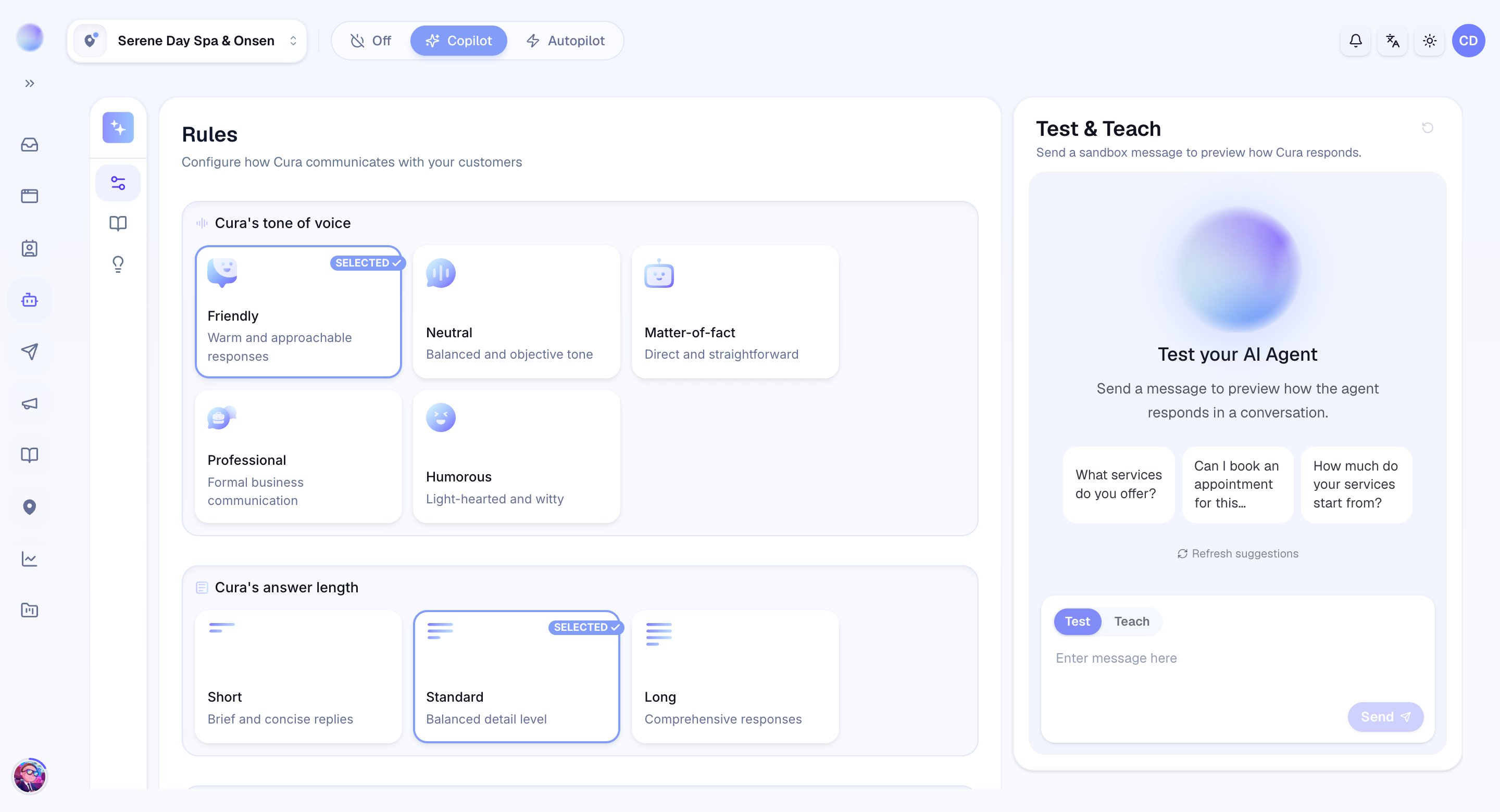 ตอนนี้ Copilot ทำงานสำหรับพื้นที่ทำงานทั้งหมดของคุณแล้ว Cura จะเริ่มร่างคำตอบแทนการส่ง
เมื่อลูกค้าเขียนเข้ามาบนช่องทางที่เชื่อมต่อไว้ Cura จะอ่านและเขียนคำตอบให้เบื้องหลัง อีกครู่หนึ่ง ร่างคำตอบจะปรากฏ **เติมไว้ล่วงหน้าในกล่อง Reply** ของการสนทนานั้นในกล่องจดหมาย (Inbox) ของคุณ — เป็นข้อความที่แก้ไขได้ อยู่ตรงตำแหน่งที่คุณจะพิมพ์คำตอบของตัวเองพอดี
เหนือกล่องข้อความ คุณจะเห็นชิปเล็ก ๆ แสดงว่า Cura อ้างอิงจาก **บริการ (Service) หรือ FAQ** ใด เพื่อให้คุณเชื่อมั่นได้ในทันทีว่าคำตอบมาจากไหน
ร่างคำตอบจะถูกวางไว้ใน **Reply** เท่านั้น — ไม่มีวางใน **Private Note** และมันจะรออยู่เงียบ ๆ ในกล่อง Reply จนกว่าคุณจะลงมือ ลูกค้ายังไม่เห็นอะไรเลย
อ่านร่างคำตอบ หากดีอยู่แล้วก็ไม่ต้องทำอะไร หากต้องการเปลี่ยนคำ ราคา หรือน้ำเสียง ก็แก้ข้อความได้เหมือนข้อความทั่วไป — ทันทีที่คุณเริ่มพิมพ์ ป้าย **edited** เล็ก ๆ จะปรากฏขึ้นเพื่อให้คุณรู้ว่าได้แก้จากต้นฉบับของ Cura แล้ว
หากลูกค้าส่งข้อความตามมาอีกระหว่างที่คุณกำลังอ่านอยู่ Cura จะเขียนร่างใหม่สำหรับข้อความล่าสุดและสลับเข้ามาให้ คุณจะได้อนุมัติคำตอบต่อสิ่งที่ลูกค้าเพิ่งพูดล่าสุดเสมอ
* **ส่ง:** คลิก **Send** คำตอบจะไปถึงลูกค้าในช่องทางของพวกเขาโดยตรง เหมือนกับข้อความที่คุณเขียนเอง
* **ไม่ส่ง:** ล้างกล่องข้อความหรือสลับไปที่อื่น จะไม่มีการส่งอะไรออกไป และคุณสามารถตอบด้วยคำพูดของคุณเองแทนได้
เฉพาะข้อความที่คุณอนุมัติเท่านั้นที่จะถึงลูกค้า นี่คือคำมั่นสัญญาทั้งหมดของโหมด Copilot
เมื่อคุณแก้ร่างก่อนส่ง Cura จะสังเกตเห็น หลังจากข้อความถูกส่งออกไป คุณอาจเห็นข้อความชวน **Teach Cura** เบา ๆ บนคำตอบนั้น — เป็นวิธีแตะครั้งเดียวเพื่อบันทึกการเปลี่ยนแปลงของคุณ เพื่อให้ร่างครั้งต่อไปใกล้เคียงกับที่คุณจะพูดมากขึ้น เมื่อเวลาผ่านไป ร่างคำตอบจะต้องแก้น้อยลง
## ต้องการร่างคำตอบเดี๋ยวนั้น?
แม้ Cura จะไม่ได้อยู่ในโหมด Copilot คุณก็ขอร่างคำตอบครั้งเดียวในการสนทนาใดก็ได้ มองหาปุ่ม **AI Draft** ในกล่องเขียนข้อความ — กดแล้ว Cura จะเขียนคำตอบที่แนะนำลงในกล่อง Reply ของคุณให้ตรวจและส่ง สะดวกเวลาที่ **Mode** เป็น **Off** หรือ **Autopilot** แต่คุณยังอยากได้ตัวช่วยกับข้อความที่ตอบยาก
มีช่วงพักสั้น ๆ ระหว่างการขอ AI Draft แต่ละครั้ง จึงควรรอสักครู่ก่อนขออีกครั้ง
## Copilot เทียบกับ Autopilot และ Off
* **Copilot** — Cura ร่างคำตอบ คุณอนุมัติทุกคำตอบ เหมาะสำหรับสร้างความไว้วางใจและสำหรับการสนทนาที่สำคัญ
* **Autopilot** — Cura ตอบเองเมื่อมั่นใจ เหมาะเมื่อคุณได้เห็นร่างคำตอบแล้วและต้องการความเร็วแบบไม่ต้องแตะ นี่คือสิ่งตรงข้ามกับโหมดร่าง คือคำตอบจะถูกส่งอัตโนมัติ
* **Off** — Cura เงียบ ทุกการสนทนารอมนุษย์
เส้นทางที่พบบ่อย: เริ่มด้วย **Copilot** สักหนึ่งถึงสองสัปดาห์ คอยดูร่างคำตอบ สอน Cura ในจุดที่ยังไม่ตรง แล้วค่อยสลับไป **Autopilot** เมื่อคุณเชื่อมั่นแล้ว
## การแก้ไขปัญหา
* **ไม่มีร่างคำตอบปรากฏ** Copilot จะร่างหลังจากลูกค้าส่งข้อความเข้ามาแล้วเท่านั้น ตรวจสอบว่า **Mode** ตั้งเป็น **Copilot** และข้อความของลูกค้ามาถึงในการสนทนาจริง
* **ฉันเปลี่ยน Mode ไม่ได้** การเปลี่ยน **Mode** เป็นสิ่งที่ผู้จัดการทำได้ — ขอให้ผู้ดูแลระบบในทีมเปลี่ยนให้ หรือให้สิทธิ์คุณ
* **ร่างคำตอบหายไป** หากลูกค้าส่งข้อความตามมา Cura จะแทนที่ร่างเดิมด้วยร่างใหม่สำหรับข้อความล่าสุด เลื่อนไปที่ข้อความล่าสุดแล้วร่างปัจจุบันจะอยู่ที่นั่น
* **ฉันอยากตอบด้วยคำพูดของตัวเอง** แค่ล้างกล่องข้อความแล้วพิมพ์ — การส่งข้อความของคุณเองทำงานเหมือนปกติทุกอย่าง และร่างของ Cura จะถูกวางไว้ข้าง ๆ
***
### บทความที่เกี่ยวข้อง
* [การตอบกลับลูกค้า](/th/inbox/replying-to-a-customer)
* [การรับช่วงต่อจาก AI (และการส่งกลับ)](/th/inbox/taking-over-from-the-ai)
* [AI agent ของคุณทำงานอย่างไร](/th/ai-agent/how-your-ai-agent-works)
* [สวิตช์ Master AI และการควบคุมรายการสนทนา](/th/ai-agent/master-ai-switch)
* [การส่งต่อ (Escalation): เมื่อ AI ส่งต่อให้มนุษย์](/th/ai-agent/escalation-handoff)
ตอนนี้ Copilot ทำงานสำหรับพื้นที่ทำงานทั้งหมดของคุณแล้ว Cura จะเริ่มร่างคำตอบแทนการส่ง
เมื่อลูกค้าเขียนเข้ามาบนช่องทางที่เชื่อมต่อไว้ Cura จะอ่านและเขียนคำตอบให้เบื้องหลัง อีกครู่หนึ่ง ร่างคำตอบจะปรากฏ **เติมไว้ล่วงหน้าในกล่อง Reply** ของการสนทนานั้นในกล่องจดหมาย (Inbox) ของคุณ — เป็นข้อความที่แก้ไขได้ อยู่ตรงตำแหน่งที่คุณจะพิมพ์คำตอบของตัวเองพอดี
เหนือกล่องข้อความ คุณจะเห็นชิปเล็ก ๆ แสดงว่า Cura อ้างอิงจาก **บริการ (Service) หรือ FAQ** ใด เพื่อให้คุณเชื่อมั่นได้ในทันทีว่าคำตอบมาจากไหน
ร่างคำตอบจะถูกวางไว้ใน **Reply** เท่านั้น — ไม่มีวางใน **Private Note** และมันจะรออยู่เงียบ ๆ ในกล่อง Reply จนกว่าคุณจะลงมือ ลูกค้ายังไม่เห็นอะไรเลย
อ่านร่างคำตอบ หากดีอยู่แล้วก็ไม่ต้องทำอะไร หากต้องการเปลี่ยนคำ ราคา หรือน้ำเสียง ก็แก้ข้อความได้เหมือนข้อความทั่วไป — ทันทีที่คุณเริ่มพิมพ์ ป้าย **edited** เล็ก ๆ จะปรากฏขึ้นเพื่อให้คุณรู้ว่าได้แก้จากต้นฉบับของ Cura แล้ว
หากลูกค้าส่งข้อความตามมาอีกระหว่างที่คุณกำลังอ่านอยู่ Cura จะเขียนร่างใหม่สำหรับข้อความล่าสุดและสลับเข้ามาให้ คุณจะได้อนุมัติคำตอบต่อสิ่งที่ลูกค้าเพิ่งพูดล่าสุดเสมอ
* **ส่ง:** คลิก **Send** คำตอบจะไปถึงลูกค้าในช่องทางของพวกเขาโดยตรง เหมือนกับข้อความที่คุณเขียนเอง
* **ไม่ส่ง:** ล้างกล่องข้อความหรือสลับไปที่อื่น จะไม่มีการส่งอะไรออกไป และคุณสามารถตอบด้วยคำพูดของคุณเองแทนได้
เฉพาะข้อความที่คุณอนุมัติเท่านั้นที่จะถึงลูกค้า นี่คือคำมั่นสัญญาทั้งหมดของโหมด Copilot
เมื่อคุณแก้ร่างก่อนส่ง Cura จะสังเกตเห็น หลังจากข้อความถูกส่งออกไป คุณอาจเห็นข้อความชวน **Teach Cura** เบา ๆ บนคำตอบนั้น — เป็นวิธีแตะครั้งเดียวเพื่อบันทึกการเปลี่ยนแปลงของคุณ เพื่อให้ร่างครั้งต่อไปใกล้เคียงกับที่คุณจะพูดมากขึ้น เมื่อเวลาผ่านไป ร่างคำตอบจะต้องแก้น้อยลง
## ต้องการร่างคำตอบเดี๋ยวนั้น?
แม้ Cura จะไม่ได้อยู่ในโหมด Copilot คุณก็ขอร่างคำตอบครั้งเดียวในการสนทนาใดก็ได้ มองหาปุ่ม **AI Draft** ในกล่องเขียนข้อความ — กดแล้ว Cura จะเขียนคำตอบที่แนะนำลงในกล่อง Reply ของคุณให้ตรวจและส่ง สะดวกเวลาที่ **Mode** เป็น **Off** หรือ **Autopilot** แต่คุณยังอยากได้ตัวช่วยกับข้อความที่ตอบยาก
มีช่วงพักสั้น ๆ ระหว่างการขอ AI Draft แต่ละครั้ง จึงควรรอสักครู่ก่อนขออีกครั้ง
## Copilot เทียบกับ Autopilot และ Off
* **Copilot** — Cura ร่างคำตอบ คุณอนุมัติทุกคำตอบ เหมาะสำหรับสร้างความไว้วางใจและสำหรับการสนทนาที่สำคัญ
* **Autopilot** — Cura ตอบเองเมื่อมั่นใจ เหมาะเมื่อคุณได้เห็นร่างคำตอบแล้วและต้องการความเร็วแบบไม่ต้องแตะ นี่คือสิ่งตรงข้ามกับโหมดร่าง คือคำตอบจะถูกส่งอัตโนมัติ
* **Off** — Cura เงียบ ทุกการสนทนารอมนุษย์
เส้นทางที่พบบ่อย: เริ่มด้วย **Copilot** สักหนึ่งถึงสองสัปดาห์ คอยดูร่างคำตอบ สอน Cura ในจุดที่ยังไม่ตรง แล้วค่อยสลับไป **Autopilot** เมื่อคุณเชื่อมั่นแล้ว
## การแก้ไขปัญหา
* **ไม่มีร่างคำตอบปรากฏ** Copilot จะร่างหลังจากลูกค้าส่งข้อความเข้ามาแล้วเท่านั้น ตรวจสอบว่า **Mode** ตั้งเป็น **Copilot** และข้อความของลูกค้ามาถึงในการสนทนาจริง
* **ฉันเปลี่ยน Mode ไม่ได้** การเปลี่ยน **Mode** เป็นสิ่งที่ผู้จัดการทำได้ — ขอให้ผู้ดูแลระบบในทีมเปลี่ยนให้ หรือให้สิทธิ์คุณ
* **ร่างคำตอบหายไป** หากลูกค้าส่งข้อความตามมา Cura จะแทนที่ร่างเดิมด้วยร่างใหม่สำหรับข้อความล่าสุด เลื่อนไปที่ข้อความล่าสุดแล้วร่างปัจจุบันจะอยู่ที่นั่น
* **ฉันอยากตอบด้วยคำพูดของตัวเอง** แค่ล้างกล่องข้อความแล้วพิมพ์ — การส่งข้อความของคุณเองทำงานเหมือนปกติทุกอย่าง และร่างของ Cura จะถูกวางไว้ข้าง ๆ
***
### บทความที่เกี่ยวข้อง
* [การตอบกลับลูกค้า](/th/inbox/replying-to-a-customer)
* [การรับช่วงต่อจาก AI (และการส่งกลับ)](/th/inbox/taking-over-from-the-ai)
* [AI agent ของคุณทำงานอย่างไร](/th/ai-agent/how-your-ai-agent-works)
* [สวิตช์ Master AI และการควบคุมรายการสนทนา](/th/ai-agent/master-ai-switch)
* [การส่งต่อ (Escalation): เมื่อ AI ส่งต่อให้มนุษย์](/th/ai-agent/escalation-handoff)