> ## Documentation Index
> Fetch the complete documentation index at: https://docs.cura.so/llms.txt
> Use this file to discover all available pages before exploring further.
# การส่งรูปภาพ ไฟล์ และไฟล์แนบ
> เมื่อจบคู่มือนี้ คุณจะสามารถส่งรูปภาพ วิดีโอ และเอกสารให้ลูกค้าได้จากในการสนทนาโดยตรง — ทั้ง PDF รายการราคา รูปภาพก่อน-หลัง หรือภาพหน้าจอเส้นทาง
เมื่อจบคู่มือนี้ คุณจะสามารถส่งรูปภาพ วิดีโอ และเอกสารให้ลูกค้าได้จากในการสนทนาโดยตรง — ทั้ง PDF รายการราคา รูปภาพก่อน-หลัง หรือภาพหน้าจอเส้นทาง
บางครั้งคำพูดก็ไม่เพียงพอ **ไฟล์แนบ (attachment)** ช่วยให้คุณแชร์สิ่งที่ลูกค้าต้องเห็นได้อย่างตรงจุด ส่งตรงไปยังช่องทางของพวกเขา
## ก่อนเริ่มต้น
* เปิดการสนทนาใน**กล่องจดหมาย (Inbox)** ที่คุณสามารถตอบกลับได้
* หาก AI กำลังดูแลการสนทนาอยู่ ให้ **รับช่วงต่อ (take over)** ก่อน
***
ในกล่องข้อความ ให้คลิกปุ่ม **Attach file**
* เลือกไฟล์จากอุปกรณ์ของคุณ
* คุณสามารถแนบ **รูปภาพ**, **วิดีโอ** และ **ไฟล์** (เช่น PDF และเอกสาร) ได้
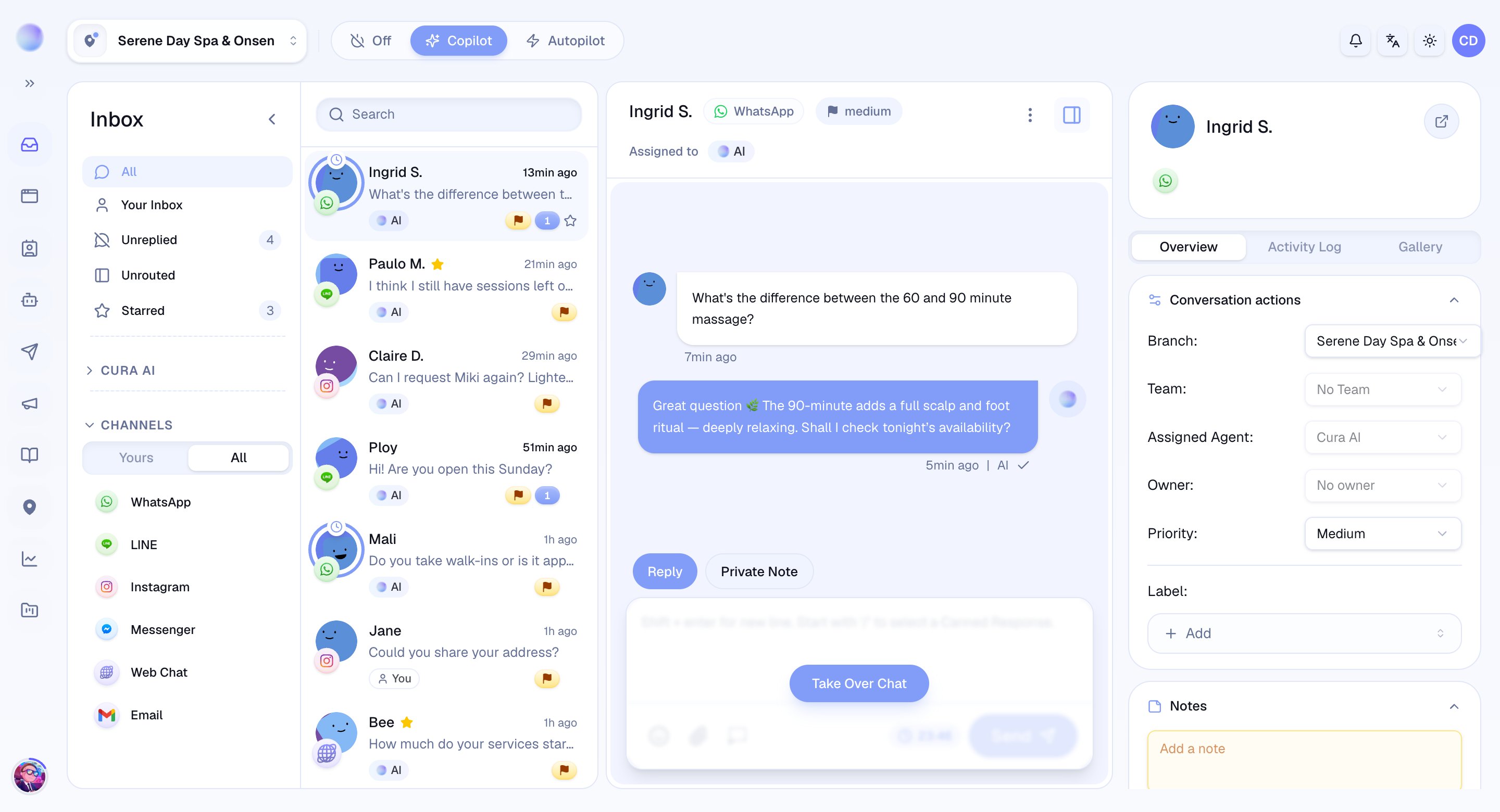 ไฟล์ที่คุณเลือกจะปรากฏเป็นตัวอย่างเหนือกล่องข้อความก่อนที่จะถูกส่งไปไหน
* **เพิ่มคำบรรยาย:** พิมพ์ข้อความควบคู่ไปกับไฟล์แนบได้หากต้องการ
* **ลบไฟล์:** เอาไฟล์ที่คุณไม่ได้ตั้งใจจะรวมไว้ออก
คลิก **Send** ไฟล์แนบของคุณจะถูกส่งถึงลูกค้าในช่องทางของพวกเขาเอง ควบคู่ไปกับข้อความของคุณ
คุณได้ส่งไฟล์แนบแล้ว — ลูกค้าได้รับมันในรูปแบบดั้งเดิมใน LINE, Instagram, WhatsApp หรือที่ไหนก็ตามที่พวกเขาส่งข้อความมา
แต่ละช่องทางกำหนดขีดจำกัดของชนิดและขนาดไฟล์ของตัวเอง หากไฟล์ไม่รองรับหรือใหญ่เกินไปสำหรับช่องทางนั้น Cura จะแจ้งคุณก่อนส่ง เพื่อให้คุณเปลี่ยนไปใช้ไฟล์ที่ใช้งานได้
รูปภาพมีพลังโน้มน้าว ภาพก่อน-หลังที่ชัดเจน หรือภาพผลลัพธ์รวดเร็ว ๆ มักเป็นสิ่งที่เปลี่ยน "อาจจะ" ให้กลายเป็นการจอง
## การส่งสติกเกอร์ LINE
สำหรับการสนทนาบน **LINE** คุณสามารถส่งสติกเกอร์แทนข้อความได้
* เปิดตัวเลือก **สติกเกอร์** ในกล่องข้อความ (เฉพาะการสนทนา LINE เท่านั้น) แล้วเลือกจากสติกเกอร์ที่มีให้
* สติกเกอร์จะถูกส่งแยกต่างหาก — ไม่สามารถรวมกับข้อความหรือไฟล์แนบในข้อความเดียวกันได้
สติกเกอร์เป็นฟีเจอร์เฉพาะของ LINE ดังนั้นตัวเลือกสติกเกอร์จะปรากฏเฉพาะในการสนทนา LINE เท่านั้น
## การแก้ไขปัญหา
* **ไฟล์ถูกปฏิเสธ?** Cura จะแสดงเหตุผล — โดยปกติคือชนิดไฟล์ที่ไม่รองรับ หรือขนาดที่เกินขีดจำกัดของช่องทาง ลองใช้ไฟล์ที่เล็กกว่าหรือรูปแบบที่รองรับ
* **แนบอะไรไม่ได้เลย?** ตรวจสอบว่าคุณอยู่ในโหมด **Reply** การสนทนาเปิดอยู่ และช่วงเวลาที่ตอบกลับได้ของช่องทางยังไม่ปิด
***
### บทความที่เกี่ยวข้อง
* [ทำความเข้าใจกล่องจดหมาย](/th/inbox/the-inbox-explained)
* [การตอบกลับลูกค้า](/th/inbox/replying-to-a-customer)
* [การใช้ข้อความสำเร็จรูป](/th/inbox/using-saved-replies)
ไฟล์ที่คุณเลือกจะปรากฏเป็นตัวอย่างเหนือกล่องข้อความก่อนที่จะถูกส่งไปไหน
* **เพิ่มคำบรรยาย:** พิมพ์ข้อความควบคู่ไปกับไฟล์แนบได้หากต้องการ
* **ลบไฟล์:** เอาไฟล์ที่คุณไม่ได้ตั้งใจจะรวมไว้ออก
คลิก **Send** ไฟล์แนบของคุณจะถูกส่งถึงลูกค้าในช่องทางของพวกเขาเอง ควบคู่ไปกับข้อความของคุณ
คุณได้ส่งไฟล์แนบแล้ว — ลูกค้าได้รับมันในรูปแบบดั้งเดิมใน LINE, Instagram, WhatsApp หรือที่ไหนก็ตามที่พวกเขาส่งข้อความมา
แต่ละช่องทางกำหนดขีดจำกัดของชนิดและขนาดไฟล์ของตัวเอง หากไฟล์ไม่รองรับหรือใหญ่เกินไปสำหรับช่องทางนั้น Cura จะแจ้งคุณก่อนส่ง เพื่อให้คุณเปลี่ยนไปใช้ไฟล์ที่ใช้งานได้
รูปภาพมีพลังโน้มน้าว ภาพก่อน-หลังที่ชัดเจน หรือภาพผลลัพธ์รวดเร็ว ๆ มักเป็นสิ่งที่เปลี่ยน "อาจจะ" ให้กลายเป็นการจอง
## การส่งสติกเกอร์ LINE
สำหรับการสนทนาบน **LINE** คุณสามารถส่งสติกเกอร์แทนข้อความได้
* เปิดตัวเลือก **สติกเกอร์** ในกล่องข้อความ (เฉพาะการสนทนา LINE เท่านั้น) แล้วเลือกจากสติกเกอร์ที่มีให้
* สติกเกอร์จะถูกส่งแยกต่างหาก — ไม่สามารถรวมกับข้อความหรือไฟล์แนบในข้อความเดียวกันได้
สติกเกอร์เป็นฟีเจอร์เฉพาะของ LINE ดังนั้นตัวเลือกสติกเกอร์จะปรากฏเฉพาะในการสนทนา LINE เท่านั้น
## การแก้ไขปัญหา
* **ไฟล์ถูกปฏิเสธ?** Cura จะแสดงเหตุผล — โดยปกติคือชนิดไฟล์ที่ไม่รองรับ หรือขนาดที่เกินขีดจำกัดของช่องทาง ลองใช้ไฟล์ที่เล็กกว่าหรือรูปแบบที่รองรับ
* **แนบอะไรไม่ได้เลย?** ตรวจสอบว่าคุณอยู่ในโหมด **Reply** การสนทนาเปิดอยู่ และช่วงเวลาที่ตอบกลับได้ของช่องทางยังไม่ปิด
***
### บทความที่เกี่ยวข้อง
* [ทำความเข้าใจกล่องจดหมาย](/th/inbox/the-inbox-explained)
* [การตอบกลับลูกค้า](/th/inbox/replying-to-a-customer)
* [การใช้ข้อความสำเร็จรูป](/th/inbox/using-saved-replies)