> ## Documentation Index
> Fetch the complete documentation index at: https://docs.cura.so/llms.txt
> Use this file to discover all available pages before exploring further.
# การรับช่วงต่อจาก AI (และการส่งกลับ)
> เมื่อจบคู่มือนี้ คุณจะรู้วิธีก้าวเข้าไปในการสนทนาใด ๆ ที่ AI ของคุณกำลังดูแลอยู่ — และวิธีส่งมันกลับเพื่อให้ AI กลับมาดูแลต่อ
เมื่อจบคู่มือนี้ คุณจะรู้วิธีก้าวเข้าไปในการสนทนาใด ๆ ที่ AI ของคุณกำลังดูแลอยู่ — และวิธีส่งมันกลับเพื่อให้ AI กลับมาดูแลต่อ
AI ของคุณดูแลการสนทนาส่วนใหญ่ได้ด้วยตัวเอง แต่บางครั้งก็ควรมีคนเข้ามาช่วย เช่น คำถามที่ละเอียดอ่อน ลูกค้า VIP หรือคำขอที่ AI ส่งต่อขึ้นมา Cura ทำให้การสลับนั้นเกิดขึ้นทันที และเฉพาะกับการสนทนาเดียวที่คุณเลือกเท่านั้น
## ก่อนเริ่มต้น
* เปิดการสนทนาใน**กล่องจดหมาย (Inbox)** ที่ขณะนี้ดูแลโดย **AI ของคุณ**
* การรับช่วงต่อมีผลเฉพาะกับการสนทนานั้นเพียงรายการเดียว — ไม่กระทบแชทหรือช่องทางอื่นของคุณ
***
เมื่อ AI กำลังดูแลการสนทนาอยู่ กล่องข้อความจะแสดงปุ่ม **Take Over Chat** แทนที่จะให้คุณพิมพ์ได้ในทันที
* **คลิก Take Over Chat** AI จะถอยออกไปทันที และคุณจะกลายเป็นผู้ดูแล
* การสนทนาจะแสดงว่ามีคนเป็นผู้ควบคุมอยู่
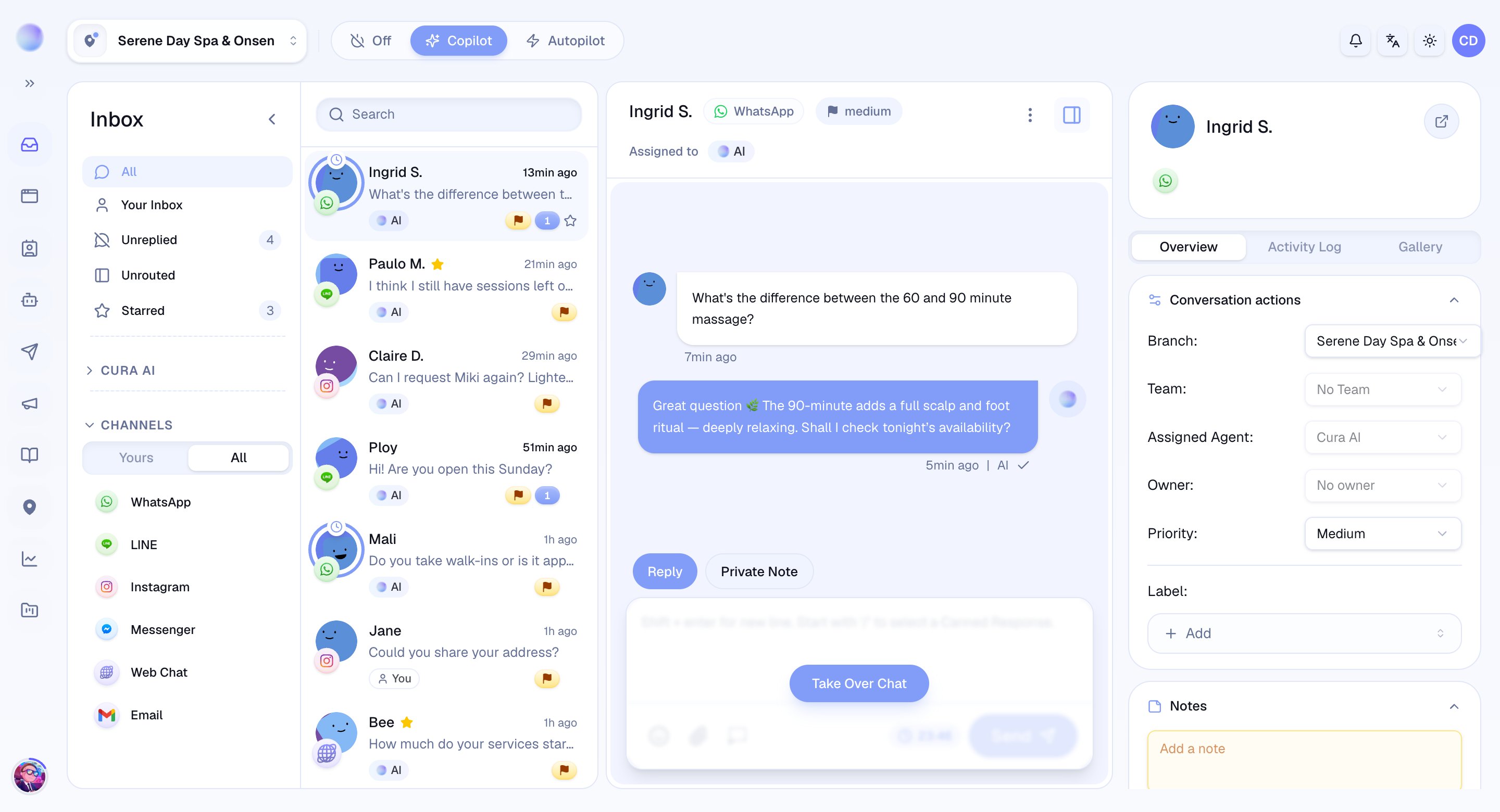 ตอนนี้คุณเป็นผู้ควบคุมการสนทนานี้แล้ว AI จะไม่ตอบที่นี่จนกว่าคุณจะส่งมันกลับ
เมื่อคุณรับช่วงต่อแล้ว กล่องข้อความก็เป็นของคุณ พิมพ์การตอบกลับของคุณ เพิ่มข้อความสำเร็จรูปด้วย `/` หรือแนบไฟล์ — เหมือนกับที่คุณทำในการสนทนาทั่วไป
การรับช่วงต่อมีผลแยกตามการสนทนา มันไม่เคยปิด AI ของคุณสำหรับลูกค้าหรือช่องทางอื่น — พวกเขายังคงได้รับคำตอบทันทีต่อไป
เมื่อคุณทำเสร็จและพอใจที่จะให้ AI กลับมาดูแลต่อ ให้ส่งการสนทนากลับ
* **มอบหมายผู้ดูแลกลับไปให้ AI ของคุณ** ใน **Conversation actions** ของการสนทนา (ในแผงรายละเอียด) ให้ตั้งค่า **Assigned Agent** กลับไปเป็น **Cura AI**
* AI จะกลับมาดูแลการสนทนาต่อจากจุดนั้น
คุณได้ส่งกลับแล้ว — AI ของคุณกลับมาควบคุมอีกครั้งและจะตอบกลับข้อความถัดไปของลูกค้า
## อนุมัติร่างในโหมด Copilot
การรับช่วงต่อแบบเต็มเป็นวิธีหนึ่งในการเข้ามาช่วย เมื่อ **Mode** ของพื้นที่ทำงานตั้งไว้ที่ **Copilot** จะมีอีกวิธีที่เบากว่า: แทนที่จะส่งเอง Cura จะเขียน **คำตอบที่แนะนำ** และเติมล่วงหน้าลงในกล่อง **Reply** ของคุณเพื่อให้คุณอนุมัติ
เมื่อลูกค้าเขียนเข้ามา ร่างของ Cura จะปรากฏเป็นข้อความที่แก้ไขได้ในกล่อง Reply ของการสนทนานั้น เหนือกล่องนั้นจะมีชิปเล็ก ๆ แสดง**บริการ (Service) หรือ FAQ ใด**ที่ Cura ใช้อ้างอิง เพื่อให้คุณเห็นได้ทันทีว่าคำตอบมาจากไหน
หากร่างดีอยู่แล้ว ก็ปล่อยไว้ หากต้องการเปลี่ยนคำ ราคา หรือน้ำเสียง ก็แก้ข้อความได้เลย — ทันทีที่คุณเริ่มพิมพ์ ป้าย **edited** เล็ก ๆ จะปรากฏขึ้นเพื่อบอกว่าคุณได้เปลี่ยนจากต้นฉบับของ Cura แล้ว
หากลูกค้าส่งข้อความตามมาระหว่างที่คุณกำลังอ่าน Cura จะเขียนร่างใหม่สำหรับข้อความที่ใหม่กว่าและสลับเข้ามาแทน คุณจะได้อนุมัติคำตอบต่อสิ่งล่าสุดที่ลูกค้าพูดเสมอ
* **ส่ง:** คลิก **Send** คำตอบจะถึงลูกค้าในช่องทางของพวกเขา เหมือนกับข้อความที่คุณเขียนเองทุกประการ
* **ไม่ส่ง:** ล้างกล่องข้อความหรือตอบด้วยคำพูดของคุณเองแทน จะไม่มีอะไรถูกส่งจนกว่าคุณจะอนุมัติ
เฉพาะคำตอบที่คุณอนุมัติเท่านั้นที่จะถึงลูกค้า — นั่นคือคำมั่นสัญญาของโหมด Copilot
การอนุมัติร่าง Copilot ไม่เหมือนกับการรับช่วงต่อ ร่างจะมาอยู่ในกล่อง Reply ของคุณโดยอัตโนมัติเพราะทั้งพื้นที่ทำงานอยู่ในโหมด Copilot — คุณไม่ต้องกด **Take Over Chat** ก่อน ดูภาพรวมทั้งหมดของ Copilot ได้ที่[โหมดร่าง (Copilot)](/th/ai-agent/draft-mode)
## ขอร่างจาก AI แบบครั้งเดียว
แม้ว่าพื้นที่ทำงานของคุณจะไม่ได้อยู่ในโหมด Copilot คุณก็ยังขอคำตอบที่แนะนำจาก Cura เพียงครั้งเดียวในการสนทนาใดก็ได้ มองหาปุ่ม **AI Draft** (ไอคอนประกาย) ในกล่องเขียนข้อความ — กดแล้ว Cura จะเขียนคำตอบที่แนะนำลงในกล่อง Reply ของคุณเพื่อให้คุณตรวจสอบ แก้ไข และส่ง
มันมีประโยชน์เมื่อ **Mode** เป็น **Off** หรือ **Autopilot** แต่คุณยังอยากได้ตัวช่วยกับข้อความที่ยาก หรือเมื่อแชทถูกมอบหมายให้เพื่อนร่วมทีมและคุณอยากช่วยโดยไม่ต้องเข้าไปยึดมันมา
มีช่วงพักสั้น ๆ ระหว่างการขอ AI Draft แต่ละครั้ง ดังนั้นรอสักสองสามวินาทีก่อนขออีกครั้ง Cura ต้องมีข้อความจากลูกค้าเพื่อใช้ร่าง ดังนั้นใช้หลังจากที่ลูกค้าเขียนเข้ามาแล้ว
## การแก้ไขปัญหา
* **ส่งกลับไปให้ AI ไม่ได้?** AI อาจไม่พร้อมใช้งานสำหรับการสนทนานั้น — ตัวอย่างเช่น AI ถูกปิดไว้สำหรับช่องทางนั้นหรือสำหรับองค์กรของคุณ ตัวเลือกจะบอกคุณว่าเพราะอะไร
* **AI ไม่ตอบหลังจากส่งกลับ?** มันจะตอบกลับข้อความขาเข้า *ถัดไป* และจะไม่ตอบซ้ำข้อความที่คุณจัดการไปแล้ว
ไม่มีโทษอะไรหากรับช่วงต่อ "เผื่อไว้" ก้าวเข้าไปได้ทุกเมื่อที่การมีคนช่วยจะเป็นประโยชน์ และส่งกลับทันทีที่ทุกอย่างกลับมาเป็นเรื่องปกติ
***
### บทความที่เกี่ยวข้อง
* [โหมดร่าง (Copilot)](/th/ai-agent/draft-mode)
* [ทำความเข้าใจกล่องจดหมาย](/th/inbox/the-inbox-explained)
* [การตอบกลับลูกค้า](/th/inbox/replying-to-a-customer)
* [การมอบหมายการสนทนาให้เพื่อนร่วมทีม](/th/inbox/assigning-conversations)
* [บันทึกส่วนตัว](/th/inbox/private-notes)
ตอนนี้คุณเป็นผู้ควบคุมการสนทนานี้แล้ว AI จะไม่ตอบที่นี่จนกว่าคุณจะส่งมันกลับ
เมื่อคุณรับช่วงต่อแล้ว กล่องข้อความก็เป็นของคุณ พิมพ์การตอบกลับของคุณ เพิ่มข้อความสำเร็จรูปด้วย `/` หรือแนบไฟล์ — เหมือนกับที่คุณทำในการสนทนาทั่วไป
การรับช่วงต่อมีผลแยกตามการสนทนา มันไม่เคยปิด AI ของคุณสำหรับลูกค้าหรือช่องทางอื่น — พวกเขายังคงได้รับคำตอบทันทีต่อไป
เมื่อคุณทำเสร็จและพอใจที่จะให้ AI กลับมาดูแลต่อ ให้ส่งการสนทนากลับ
* **มอบหมายผู้ดูแลกลับไปให้ AI ของคุณ** ใน **Conversation actions** ของการสนทนา (ในแผงรายละเอียด) ให้ตั้งค่า **Assigned Agent** กลับไปเป็น **Cura AI**
* AI จะกลับมาดูแลการสนทนาต่อจากจุดนั้น
คุณได้ส่งกลับแล้ว — AI ของคุณกลับมาควบคุมอีกครั้งและจะตอบกลับข้อความถัดไปของลูกค้า
## อนุมัติร่างในโหมด Copilot
การรับช่วงต่อแบบเต็มเป็นวิธีหนึ่งในการเข้ามาช่วย เมื่อ **Mode** ของพื้นที่ทำงานตั้งไว้ที่ **Copilot** จะมีอีกวิธีที่เบากว่า: แทนที่จะส่งเอง Cura จะเขียน **คำตอบที่แนะนำ** และเติมล่วงหน้าลงในกล่อง **Reply** ของคุณเพื่อให้คุณอนุมัติ
เมื่อลูกค้าเขียนเข้ามา ร่างของ Cura จะปรากฏเป็นข้อความที่แก้ไขได้ในกล่อง Reply ของการสนทนานั้น เหนือกล่องนั้นจะมีชิปเล็ก ๆ แสดง**บริการ (Service) หรือ FAQ ใด**ที่ Cura ใช้อ้างอิง เพื่อให้คุณเห็นได้ทันทีว่าคำตอบมาจากไหน
หากร่างดีอยู่แล้ว ก็ปล่อยไว้ หากต้องการเปลี่ยนคำ ราคา หรือน้ำเสียง ก็แก้ข้อความได้เลย — ทันทีที่คุณเริ่มพิมพ์ ป้าย **edited** เล็ก ๆ จะปรากฏขึ้นเพื่อบอกว่าคุณได้เปลี่ยนจากต้นฉบับของ Cura แล้ว
หากลูกค้าส่งข้อความตามมาระหว่างที่คุณกำลังอ่าน Cura จะเขียนร่างใหม่สำหรับข้อความที่ใหม่กว่าและสลับเข้ามาแทน คุณจะได้อนุมัติคำตอบต่อสิ่งล่าสุดที่ลูกค้าพูดเสมอ
* **ส่ง:** คลิก **Send** คำตอบจะถึงลูกค้าในช่องทางของพวกเขา เหมือนกับข้อความที่คุณเขียนเองทุกประการ
* **ไม่ส่ง:** ล้างกล่องข้อความหรือตอบด้วยคำพูดของคุณเองแทน จะไม่มีอะไรถูกส่งจนกว่าคุณจะอนุมัติ
เฉพาะคำตอบที่คุณอนุมัติเท่านั้นที่จะถึงลูกค้า — นั่นคือคำมั่นสัญญาของโหมด Copilot
การอนุมัติร่าง Copilot ไม่เหมือนกับการรับช่วงต่อ ร่างจะมาอยู่ในกล่อง Reply ของคุณโดยอัตโนมัติเพราะทั้งพื้นที่ทำงานอยู่ในโหมด Copilot — คุณไม่ต้องกด **Take Over Chat** ก่อน ดูภาพรวมทั้งหมดของ Copilot ได้ที่[โหมดร่าง (Copilot)](/th/ai-agent/draft-mode)
## ขอร่างจาก AI แบบครั้งเดียว
แม้ว่าพื้นที่ทำงานของคุณจะไม่ได้อยู่ในโหมด Copilot คุณก็ยังขอคำตอบที่แนะนำจาก Cura เพียงครั้งเดียวในการสนทนาใดก็ได้ มองหาปุ่ม **AI Draft** (ไอคอนประกาย) ในกล่องเขียนข้อความ — กดแล้ว Cura จะเขียนคำตอบที่แนะนำลงในกล่อง Reply ของคุณเพื่อให้คุณตรวจสอบ แก้ไข และส่ง
มันมีประโยชน์เมื่อ **Mode** เป็น **Off** หรือ **Autopilot** แต่คุณยังอยากได้ตัวช่วยกับข้อความที่ยาก หรือเมื่อแชทถูกมอบหมายให้เพื่อนร่วมทีมและคุณอยากช่วยโดยไม่ต้องเข้าไปยึดมันมา
มีช่วงพักสั้น ๆ ระหว่างการขอ AI Draft แต่ละครั้ง ดังนั้นรอสักสองสามวินาทีก่อนขออีกครั้ง Cura ต้องมีข้อความจากลูกค้าเพื่อใช้ร่าง ดังนั้นใช้หลังจากที่ลูกค้าเขียนเข้ามาแล้ว
## การแก้ไขปัญหา
* **ส่งกลับไปให้ AI ไม่ได้?** AI อาจไม่พร้อมใช้งานสำหรับการสนทนานั้น — ตัวอย่างเช่น AI ถูกปิดไว้สำหรับช่องทางนั้นหรือสำหรับองค์กรของคุณ ตัวเลือกจะบอกคุณว่าเพราะอะไร
* **AI ไม่ตอบหลังจากส่งกลับ?** มันจะตอบกลับข้อความขาเข้า *ถัดไป* และจะไม่ตอบซ้ำข้อความที่คุณจัดการไปแล้ว
ไม่มีโทษอะไรหากรับช่วงต่อ "เผื่อไว้" ก้าวเข้าไปได้ทุกเมื่อที่การมีคนช่วยจะเป็นประโยชน์ และส่งกลับทันทีที่ทุกอย่างกลับมาเป็นเรื่องปกติ
***
### บทความที่เกี่ยวข้อง
* [โหมดร่าง (Copilot)](/th/ai-agent/draft-mode)
* [ทำความเข้าใจกล่องจดหมาย](/th/inbox/the-inbox-explained)
* [การตอบกลับลูกค้า](/th/inbox/replying-to-a-customer)
* [การมอบหมายการสนทนาให้เพื่อนร่วมทีม](/th/inbox/assigning-conversations)
* [บันทึกส่วนตัว](/th/inbox/private-notes)