> ## Documentation Index
> Fetch the complete documentation index at: https://docs.cura.so/llms.txt
> Use this file to discover all available pages before exploring further.
# ทำความเข้าใจกล่องจดหมาย
> กล่องจดหมายคือที่ที่ทุกการสนทนากับลูกค้ามารวมกัน — จากทุกช่องทาง ในที่เดียว
กล่องจดหมายคือที่ที่ทุกการสนทนากับลูกค้ามารวมกัน — จากทุกช่องทาง ในที่เดียว เป็นหน้าจอที่ทีมของคุณจะใช้เวลาอยู่กับมันมากที่สุด
แทนที่จะต้องสลับไปมาระหว่างแอป LINE, DM ของ Instagram, WhatsApp และ Messenger ในแท็บแยกกัน Cura จะรวบรวมทุกการสนทนามาไว้ในมุมมองเดียวที่จัดระเบียบอย่างเป็นระบบ คุณสามารถเห็นว่า AI กำลังดูแลอะไรอยู่ กระโดดเข้าไปเมื่อต้องการ และจัดทุกอย่างให้เป็นระเบียบด้วยตัวกรอง ป้ายกำกับ และการมอบหมาย
***
## รายการเดียว ทุกช่องทาง
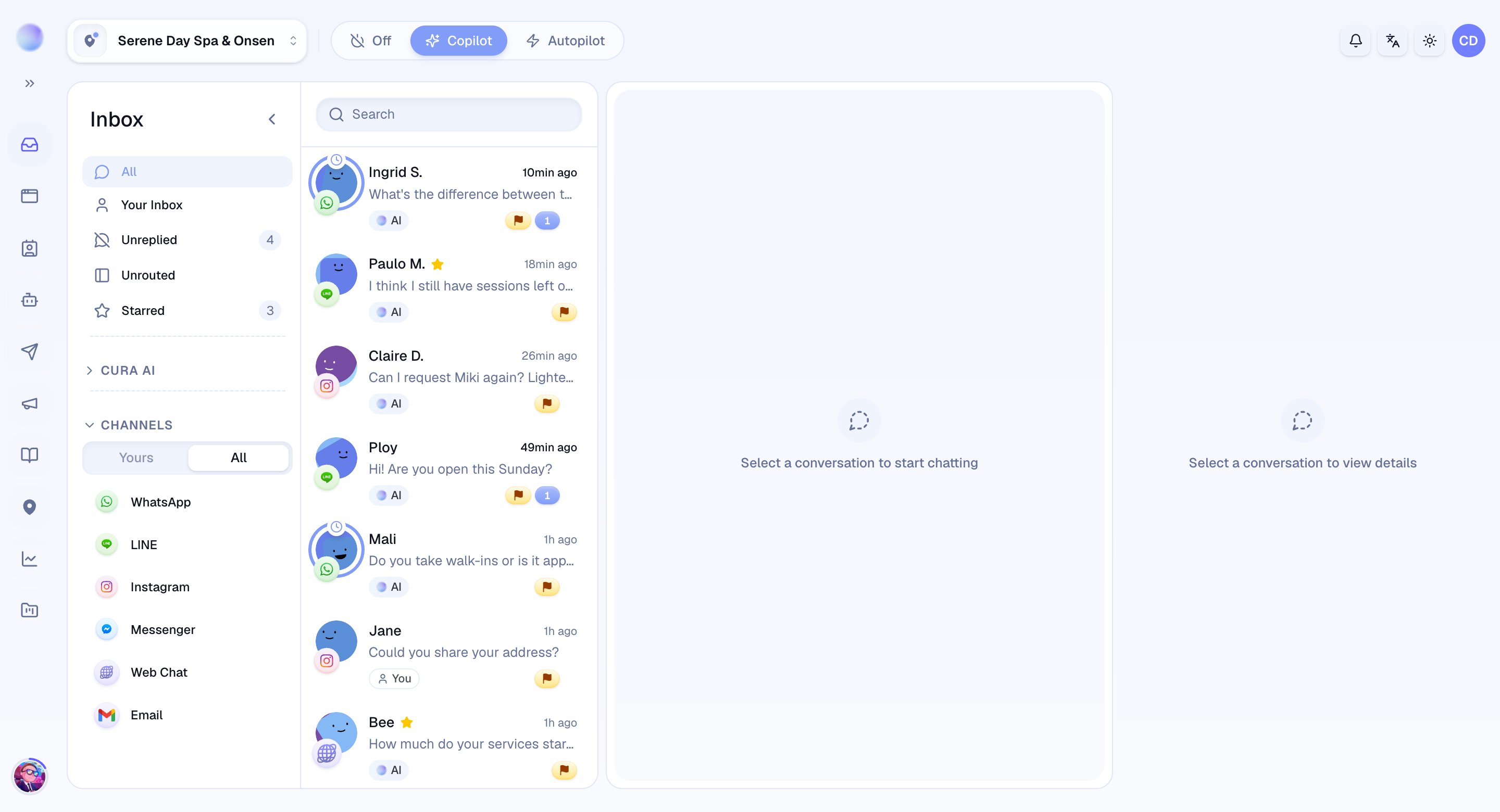
ด้านซ้ายของกล่องจดหมายคือ **รายการการสนทนา (conversation list)** ของคุณ — ทุกเธรด เรียงตามกิจกรรมล่าสุดก่อน พร้อมระบุช่องทางที่แต่ละเธรดมาจากอย่างชัดเจน เพียงเหลือบมองก็รู้ได้ทันทีว่าใครกำลังรออยู่ AI กำลังดูแลใคร และใครต้องการคนเข้ามาช่วย
 ## ตัวกรองช่วยให้คุณมีสมาธิ
คุณแทบไม่ต้องการดู *ทุก* การสนทนาพร้อมกัน ตัวกรองจะย่อรายการให้เหลือเฉพาะสิ่งที่สำคัญในตอนนี้:
* **All** — การสนทนาที่เปิดอยู่ทั้งหมด
* **Your Inbox** — การสนทนาที่คุณดูแลหรือเป็นเจ้าของ
* **Unreplied** — การสนทนาที่ยังรอการตอบกลับ
* **Starred** — การสนทนาที่คุณติดดาวไว้เพื่อกลับมาดูภายหลัง
* **Unrouted** — การสนทนาที่เปิดอยู่และยังไม่ได้มอบหมายให้สาขาใด (มองเห็นได้โดย Admin และ Manager)
ส่วน **Cura AI** ที่แยกออกมาจะกรองตามสิ่งที่ AI กำลังทำ: **All AI**, **Booked** (นำไปสู่การนัดหมาย), **Routed** และ **Abandoned**
คุณยังสามารถกรองตามช่องทางและตามทีมหรือสาขา เพื่อดูเฉพาะส่วนใดส่วนหนึ่งของธุรกิจได้
## ดูว่าใครเป็นผู้ควบคุม: AI หรือคน
ทุกการสนทนาจะดูแลโดย **AI ของคุณ** หรือ **คน** อย่างใดอย่างหนึ่ง — และกล่องจดหมายจะแสดงเสมอว่าเป็นใคร เมื่อ AI กำลังตอบอยู่ คุณจะเห็นการระบุไว้อย่างชัดเจน เมื่อคุณต้องการก้าวเข้าไป คุณก็ **รับช่วงต่อ (take over)** และ AI จะถอยออกไป เมื่อคุณทำเสร็จก็ส่งมันกลับ แล้ว AI จะกลับมาดูแลต่อ
การรับช่วงต่อเกิดขึ้นทันทีและมีผลแยกตามการสนทนา มันไม่เคยปิด AI สำหรับการสนทนาหรือช่องทางอื่นของคุณ
## มุมมองการสนทนา
เปิดการสนทนาใด ๆ เพื่อดูประวัติข้อความทั้งหมด รายละเอียดของลูกค้า และทุกสิ่งที่คุณต้องใช้ในการตอบกลับ:
* **Reply** ในช่องทางของลูกค้าได้โดยตรงจาก Cura
* **ข้อความสำเร็จรูป** — แทรกคำตอบที่ใช้ซ้ำได้ในคลิกเดียว
* **ไฟล์แนบ** — ส่งรูปภาพ ไฟล์ และเอกสาร
* **บันทึกส่วนตัว** — ฝากบริบทไว้ให้เพื่อนร่วมทีมที่ลูกค้าไม่มีวันเห็น
## จัดระเบียบไปพร้อมกับการทำงาน
ดูแลกล่องจดหมายให้จัดการได้เมื่อปริมาณเพิ่มขึ้น:
* **ป้ายกำกับ** — ติดป้ายการสนทนาตามหัวข้อ แคมเปญ หรืออะไรก็ได้ที่คุณต้องการ
* **ลำดับความสำคัญ** — กำหนดการสนทนาตั้งแต่ *low* ถึง *urgent*
* **มอบหมาย** — ส่งต่อการสนทนาให้เพื่อนร่วมทีมคนใดคนหนึ่งโดยเฉพาะ
* **ปิดและพักไว้** — ปิดการสนทนาที่เสร็จสิ้นแล้ว หรือพักการสนทนาหนึ่งไว้เพื่อจัดการภายหลัง เปิดอีกครั้งได้ทุกเมื่อ
สร้างนิสัยปิดการสนทนาทันทีที่เสร็จสิ้น กล่องจดหมายที่สะอาดจะทำให้ตัวกรอง **Unreplied** มีความหมายว่า "ต้องการความสนใจ" อย่างแท้จริง
***
### บทความที่เกี่ยวข้อง
* [การตอบกลับลูกค้า](/th/inbox/replying-to-a-customer)
* [การรับช่วงต่อจาก AI (และการส่งกลับ)](/th/inbox/taking-over-from-the-ai)
* [การใช้ข้อความสำเร็จรูป](/th/inbox/using-saved-replies)
## ตัวกรองช่วยให้คุณมีสมาธิ
คุณแทบไม่ต้องการดู *ทุก* การสนทนาพร้อมกัน ตัวกรองจะย่อรายการให้เหลือเฉพาะสิ่งที่สำคัญในตอนนี้:
* **All** — การสนทนาที่เปิดอยู่ทั้งหมด
* **Your Inbox** — การสนทนาที่คุณดูแลหรือเป็นเจ้าของ
* **Unreplied** — การสนทนาที่ยังรอการตอบกลับ
* **Starred** — การสนทนาที่คุณติดดาวไว้เพื่อกลับมาดูภายหลัง
* **Unrouted** — การสนทนาที่เปิดอยู่และยังไม่ได้มอบหมายให้สาขาใด (มองเห็นได้โดย Admin และ Manager)
ส่วน **Cura AI** ที่แยกออกมาจะกรองตามสิ่งที่ AI กำลังทำ: **All AI**, **Booked** (นำไปสู่การนัดหมาย), **Routed** และ **Abandoned**
คุณยังสามารถกรองตามช่องทางและตามทีมหรือสาขา เพื่อดูเฉพาะส่วนใดส่วนหนึ่งของธุรกิจได้
## ดูว่าใครเป็นผู้ควบคุม: AI หรือคน
ทุกการสนทนาจะดูแลโดย **AI ของคุณ** หรือ **คน** อย่างใดอย่างหนึ่ง — และกล่องจดหมายจะแสดงเสมอว่าเป็นใคร เมื่อ AI กำลังตอบอยู่ คุณจะเห็นการระบุไว้อย่างชัดเจน เมื่อคุณต้องการก้าวเข้าไป คุณก็ **รับช่วงต่อ (take over)** และ AI จะถอยออกไป เมื่อคุณทำเสร็จก็ส่งมันกลับ แล้ว AI จะกลับมาดูแลต่อ
การรับช่วงต่อเกิดขึ้นทันทีและมีผลแยกตามการสนทนา มันไม่เคยปิด AI สำหรับการสนทนาหรือช่องทางอื่นของคุณ
## มุมมองการสนทนา
เปิดการสนทนาใด ๆ เพื่อดูประวัติข้อความทั้งหมด รายละเอียดของลูกค้า และทุกสิ่งที่คุณต้องใช้ในการตอบกลับ:
* **Reply** ในช่องทางของลูกค้าได้โดยตรงจาก Cura
* **ข้อความสำเร็จรูป** — แทรกคำตอบที่ใช้ซ้ำได้ในคลิกเดียว
* **ไฟล์แนบ** — ส่งรูปภาพ ไฟล์ และเอกสาร
* **บันทึกส่วนตัว** — ฝากบริบทไว้ให้เพื่อนร่วมทีมที่ลูกค้าไม่มีวันเห็น
## จัดระเบียบไปพร้อมกับการทำงาน
ดูแลกล่องจดหมายให้จัดการได้เมื่อปริมาณเพิ่มขึ้น:
* **ป้ายกำกับ** — ติดป้ายการสนทนาตามหัวข้อ แคมเปญ หรืออะไรก็ได้ที่คุณต้องการ
* **ลำดับความสำคัญ** — กำหนดการสนทนาตั้งแต่ *low* ถึง *urgent*
* **มอบหมาย** — ส่งต่อการสนทนาให้เพื่อนร่วมทีมคนใดคนหนึ่งโดยเฉพาะ
* **ปิดและพักไว้** — ปิดการสนทนาที่เสร็จสิ้นแล้ว หรือพักการสนทนาหนึ่งไว้เพื่อจัดการภายหลัง เปิดอีกครั้งได้ทุกเมื่อ
สร้างนิสัยปิดการสนทนาทันทีที่เสร็จสิ้น กล่องจดหมายที่สะอาดจะทำให้ตัวกรอง **Unreplied** มีความหมายว่า "ต้องการความสนใจ" อย่างแท้จริง
***
### บทความที่เกี่ยวข้อง
* [การตอบกลับลูกค้า](/th/inbox/replying-to-a-customer)
* [การรับช่วงต่อจาก AI (และการส่งกลับ)](/th/inbox/taking-over-from-the-ai)
* [การใช้ข้อความสำเร็จรูป](/th/inbox/using-saved-replies)