> ## Documentation Index
> Fetch the complete documentation index at: https://docs.cura.so/llms.txt
> Use this file to discover all available pages before exploring further.
# ภาพรวมของรายงาน
> รายงาน (Report) คือที่ที่คุณจะเห็นว่าอะไรกำลังได้ผลจริง ๆ ทั้งเวลาในการตอบกลับ จำนวนการสนทนาที่กลายเป็นการจอง ความหนาแน่นของแต่ละช่องทาง และปริมาณงานที่ AI ของคุณจัดการได้เองมากแค่ไหน
รายงาน (Report) คือที่ที่คุณจะเห็นว่าอะไรกำลังได้ผลจริง ๆ ทั้งเวลาในการตอบกลับ จำนวนการสนทนาที่กลายเป็นการจอง ความหนาแน่นของแต่ละช่องทาง และปริมาณงานที่ AI ของคุณจัดการได้เองมากแค่ไหน
แทนที่จะต้องคาดเดาว่าทุกอย่างเป็นไปด้วยดีหรือไม่ คุณจะได้เห็นภาพการสื่อสารกับลูกค้าอย่างชัดเจนในรูปแบบที่เข้าใจง่าย รายงานจะเปลี่ยนทุกการสนทนา ทุกข้อความ และทุกการจองให้กลายเป็นเทรนด์ที่คุณนำไปลงมือทำต่อได้
***
## หน้าจอเดียว เห็นภาพรวมทั้งหมด
รายงานจะรวบรวมผลการทำงานของคุณมาไว้ในหน้าเดียวที่คุณเลื่อนดูได้ ด้านบนสุดมีการ์ดสรุปสองใบ ได้แก่ **Total Conversations** (พร้อมรายละเอียดแยกตาม AI, คน, และที่ยังไม่ได้มอบหมาย) และ **Messaging Activity** (ปริมาณข้อความทั้งหมดของคุณ แยกเป็นข้อความขาเข้า ข้อความที่ AI ส่ง และข้อความที่ผู้ใช้ส่ง) ถัดลงมาเป็นชุดการ์ดกราฟที่แจกแจงข้อมูลการสนทนา ช่องทาง การจอง เวลาในการตอบกลับ และกิจกรรมของทีมตามช่วงเวลาที่คุณเลือก
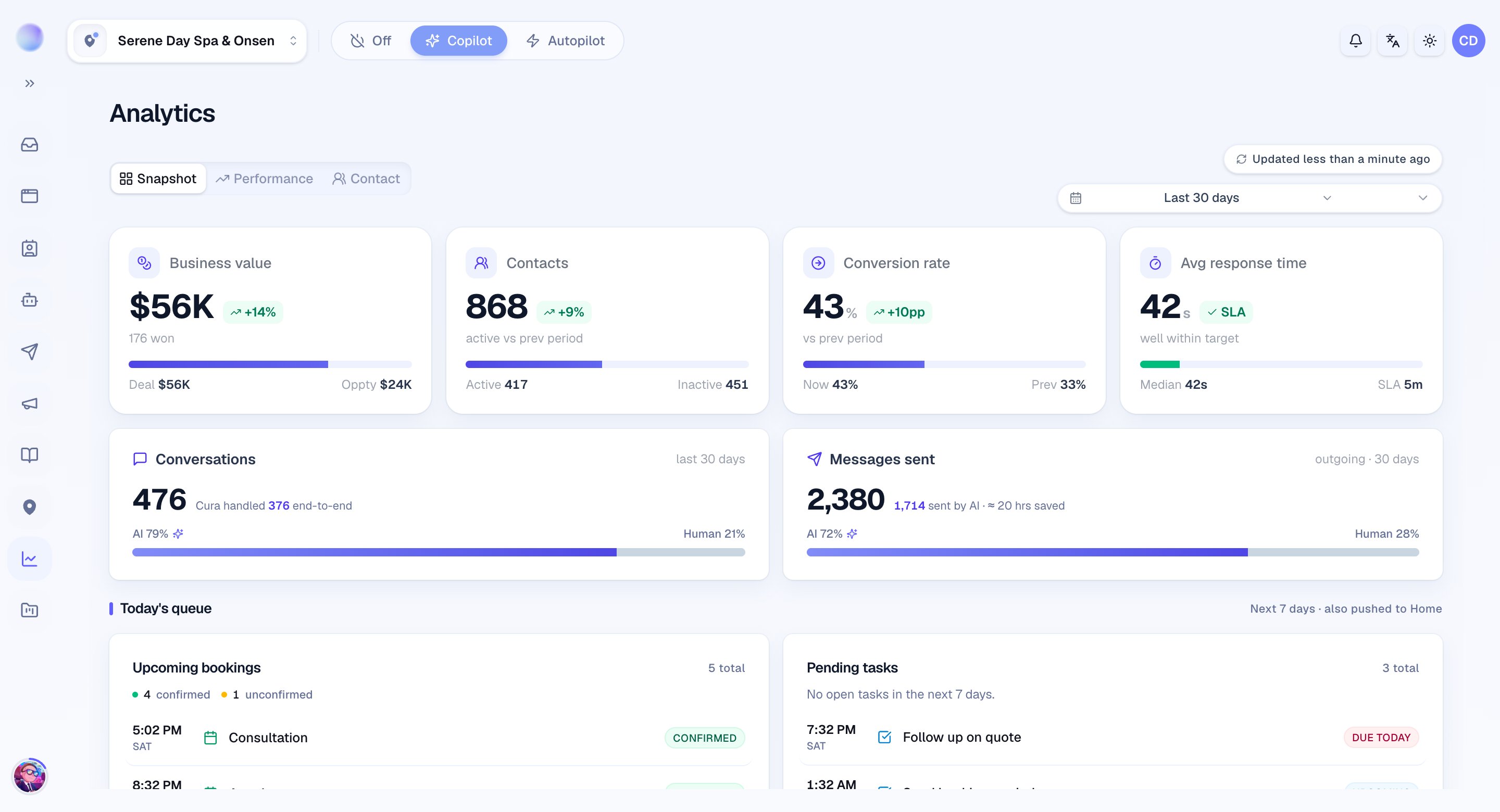 รายงานมีไว้สำหรับผู้ที่ดูแลธุรกิจ มีเพียง **account admins** และ **workspace managers** เท่านั้นที่เปิดดูได้ สมาชิกทีม (team members) จะไม่เห็นรายงานในเมนูนำทางของตน
## เลือกช่วงเวลาของคุณ
**ตัวเลือกช่วงเวลา (time period selector)** อยู่ที่ด้านบนของรายงาน เลือกช่วงล่าสุด ไม่ว่าจะเป็น 7, 14, 30 หรือ 90 วันที่ผ่านมา หรือเลือก **Custom range** เพื่อดูช่วงเวลาเฉพาะ เช่น แคมเปญหนึ่ง ๆ หรือสัปดาห์วันหยุด ช่วงเวลาที่กำหนดเองครอบคลุมได้สูงสุด 90 วัน และไม่สามารถเลือกวันที่ในอนาคตได้ ทุกกราฟและทุกตัวเลขในหน้านี้จะอัปเดตให้ตรงกัน
## โฟกัสที่พื้นที่ทำงานเดียว หรือดูทั้งหมด
หากธุรกิจของคุณมีหลายสาขาหรือหลายแบรนด์ **ตัวกรองพื้นที่ทำงาน (workspace filter)** จะช่วยให้คุณจำกัดขอบเขตของรายงานให้เหลือ **workspace** เดียว ดู **all** ทุกพื้นที่ทำงานพร้อมกัน หรือดูกิจกรรมที่ **unassigned** (ยังไม่ได้มอบหมาย) สิ่งนี้ทำให้เปรียบเทียบแต่ละสาขาได้ง่าย หรือเจาะลงไปดูสาขาที่คุณเป็นกังวลได้
## รายงานวัดอะไรบ้าง
การ์ดกราฟต่าง ๆ จัดกลุ่มตามสิ่งที่ขับเคลื่อนธุรกิจของคุณ:
* **เทรนด์และสถานะของการสนทนา** — คุณกำลังจัดการการสนทนาอยู่กี่รายการ และแบ่งออกเป็น open (เปิดอยู่), snoozed (พักไว้) และ resolved (แก้ไขแล้ว) อย่างไร
* **เวลาในการตอบกลับ** — ลูกค้าได้รับการตอบกลับครั้งแรกเร็วแค่ไหน
* **การจอง** — เทรนด์ของการจอง รวมถึงชั่วโมงและวันในสัปดาห์ที่ยุ่งที่สุด
* **กรวยการแปลง (Conversion funnel)** — การสนทนาเคลื่อนจากการติดต่อครั้งแรกไปจนถึงการจองที่ยืนยันแล้วอย่างไร
* **การจัดการโดย AI เทียบกับคน** — AI ของคุณจัดการได้เองมากแค่ไหน เทียบกับงานที่ทีมของคุณต้องเข้ามาช่วย
* **ประสิทธิภาพของช่องทางและเจ้าหน้าที่** — ช่องทางใดสร้างกิจกรรมมากที่สุด และเจ้าหน้าที่ของคุณทำงานเป็นอย่างไร
* **การเติบโตของผู้ติดต่อและการจัดลำดับความสำคัญ** — รายชื่อผู้ติดต่อของคุณเติบโตอย่างไร และการสนทนาถูกจัดลำดับความสำคัญอย่างไร
กราฟช่องทางครอบคลุมทั้งหกช่องทางที่ Cura รองรับ ได้แก่ **LINE, Telegram, WhatsApp, Messenger, Instagram และวิดเจ็ตเว็บไซต์ของคุณ**
รายงานสร้างขึ้นจากภาพรวมข้อมูล (snapshot) รายวัน ตัวเลขจึงเร็วและสม่ำเสมอ หากคุณเพิ่งทำการเปลี่ยนแปลงและต้องการดูข้อมูลล่าสุดจริง ๆ ให้ใช้ **Refresh Now** ดูเพิ่มเติมที่ [การรีเฟรชและส่งออกข้อมูลรายงาน](/th/reports/refreshing-and-exporting)
## AI Strategic Insights
รายงานยังเขียนข้อสังเกตสั้น ๆ ในภาษาที่เข้าใจง่ายให้คุณได้ด้วย โดยเชื่อมโยงตัวเลขต่าง ๆ เข้าด้วยกัน เช่น ช่องทางที่ยุ่งมากซึ่งทำให้การตอบกลับช้าลง ข้อสังเกตเหล่านี้ไม่ได้เปิดอยู่ตลอดเวลา ให้คลิก **Generate Insights** บนการ์ด **AI Strategic Insights** แล้ว Cura จะวิเคราะห์ช่วงเวลาปัจจุบันและคืนข้อสังเกตสามรายการ แต่ละรายการจะถูกระบุเป็นสีเขียว (เชิงบวก) สีส้ม (ควรจับตา) หรือสีน้ำเงิน (รูปแบบที่ควรสังเกต) ใช้ **Refresh** เพื่อสร้างใหม่หลังจากที่คุณเปลี่ยนช่วงเวลาหรือพื้นที่ทำงาน ข้อสังเกตเหล่านี้เป็นจุดเริ่มต้นของคำถามที่ควรถาม ไม่ใช่คำตอบสุดท้าย
สร้างจังหวะการทำงานรายสัปดาห์ เปิดดูรายงานสัปดาห์ละครั้ง ตั้งช่วงเวลาเป็น 7 วันที่ผ่านมา แล้วกวาดสายตาดูตัวชี้วัดสรุป รูปแบบที่คุณจะไม่มีวันสังเกตเห็นหากดูทีละการสนทนาจะโผล่ออกมาให้เห็นอย่างรวดเร็ว
***
### บทความที่เกี่ยวข้อง
* [อธิบายตัวชี้วัดสำคัญ (เวลาในการตอบกลับ การแปลง การจอง)](/th/reports/key-metrics-explained)
* [การรีเฟรชและส่งออกข้อมูลรายงาน](/th/reports/refreshing-and-exporting)
รายงานมีไว้สำหรับผู้ที่ดูแลธุรกิจ มีเพียง **account admins** และ **workspace managers** เท่านั้นที่เปิดดูได้ สมาชิกทีม (team members) จะไม่เห็นรายงานในเมนูนำทางของตน
## เลือกช่วงเวลาของคุณ
**ตัวเลือกช่วงเวลา (time period selector)** อยู่ที่ด้านบนของรายงาน เลือกช่วงล่าสุด ไม่ว่าจะเป็น 7, 14, 30 หรือ 90 วันที่ผ่านมา หรือเลือก **Custom range** เพื่อดูช่วงเวลาเฉพาะ เช่น แคมเปญหนึ่ง ๆ หรือสัปดาห์วันหยุด ช่วงเวลาที่กำหนดเองครอบคลุมได้สูงสุด 90 วัน และไม่สามารถเลือกวันที่ในอนาคตได้ ทุกกราฟและทุกตัวเลขในหน้านี้จะอัปเดตให้ตรงกัน
## โฟกัสที่พื้นที่ทำงานเดียว หรือดูทั้งหมด
หากธุรกิจของคุณมีหลายสาขาหรือหลายแบรนด์ **ตัวกรองพื้นที่ทำงาน (workspace filter)** จะช่วยให้คุณจำกัดขอบเขตของรายงานให้เหลือ **workspace** เดียว ดู **all** ทุกพื้นที่ทำงานพร้อมกัน หรือดูกิจกรรมที่ **unassigned** (ยังไม่ได้มอบหมาย) สิ่งนี้ทำให้เปรียบเทียบแต่ละสาขาได้ง่าย หรือเจาะลงไปดูสาขาที่คุณเป็นกังวลได้
## รายงานวัดอะไรบ้าง
การ์ดกราฟต่าง ๆ จัดกลุ่มตามสิ่งที่ขับเคลื่อนธุรกิจของคุณ:
* **เทรนด์และสถานะของการสนทนา** — คุณกำลังจัดการการสนทนาอยู่กี่รายการ และแบ่งออกเป็น open (เปิดอยู่), snoozed (พักไว้) และ resolved (แก้ไขแล้ว) อย่างไร
* **เวลาในการตอบกลับ** — ลูกค้าได้รับการตอบกลับครั้งแรกเร็วแค่ไหน
* **การจอง** — เทรนด์ของการจอง รวมถึงชั่วโมงและวันในสัปดาห์ที่ยุ่งที่สุด
* **กรวยการแปลง (Conversion funnel)** — การสนทนาเคลื่อนจากการติดต่อครั้งแรกไปจนถึงการจองที่ยืนยันแล้วอย่างไร
* **การจัดการโดย AI เทียบกับคน** — AI ของคุณจัดการได้เองมากแค่ไหน เทียบกับงานที่ทีมของคุณต้องเข้ามาช่วย
* **ประสิทธิภาพของช่องทางและเจ้าหน้าที่** — ช่องทางใดสร้างกิจกรรมมากที่สุด และเจ้าหน้าที่ของคุณทำงานเป็นอย่างไร
* **การเติบโตของผู้ติดต่อและการจัดลำดับความสำคัญ** — รายชื่อผู้ติดต่อของคุณเติบโตอย่างไร และการสนทนาถูกจัดลำดับความสำคัญอย่างไร
กราฟช่องทางครอบคลุมทั้งหกช่องทางที่ Cura รองรับ ได้แก่ **LINE, Telegram, WhatsApp, Messenger, Instagram และวิดเจ็ตเว็บไซต์ของคุณ**
รายงานสร้างขึ้นจากภาพรวมข้อมูล (snapshot) รายวัน ตัวเลขจึงเร็วและสม่ำเสมอ หากคุณเพิ่งทำการเปลี่ยนแปลงและต้องการดูข้อมูลล่าสุดจริง ๆ ให้ใช้ **Refresh Now** ดูเพิ่มเติมที่ [การรีเฟรชและส่งออกข้อมูลรายงาน](/th/reports/refreshing-and-exporting)
## AI Strategic Insights
รายงานยังเขียนข้อสังเกตสั้น ๆ ในภาษาที่เข้าใจง่ายให้คุณได้ด้วย โดยเชื่อมโยงตัวเลขต่าง ๆ เข้าด้วยกัน เช่น ช่องทางที่ยุ่งมากซึ่งทำให้การตอบกลับช้าลง ข้อสังเกตเหล่านี้ไม่ได้เปิดอยู่ตลอดเวลา ให้คลิก **Generate Insights** บนการ์ด **AI Strategic Insights** แล้ว Cura จะวิเคราะห์ช่วงเวลาปัจจุบันและคืนข้อสังเกตสามรายการ แต่ละรายการจะถูกระบุเป็นสีเขียว (เชิงบวก) สีส้ม (ควรจับตา) หรือสีน้ำเงิน (รูปแบบที่ควรสังเกต) ใช้ **Refresh** เพื่อสร้างใหม่หลังจากที่คุณเปลี่ยนช่วงเวลาหรือพื้นที่ทำงาน ข้อสังเกตเหล่านี้เป็นจุดเริ่มต้นของคำถามที่ควรถาม ไม่ใช่คำตอบสุดท้าย
สร้างจังหวะการทำงานรายสัปดาห์ เปิดดูรายงานสัปดาห์ละครั้ง ตั้งช่วงเวลาเป็น 7 วันที่ผ่านมา แล้วกวาดสายตาดูตัวชี้วัดสรุป รูปแบบที่คุณจะไม่มีวันสังเกตเห็นหากดูทีละการสนทนาจะโผล่ออกมาให้เห็นอย่างรวดเร็ว
***
### บทความที่เกี่ยวข้อง
* [อธิบายตัวชี้วัดสำคัญ (เวลาในการตอบกลับ การแปลง การจอง)](/th/reports/key-metrics-explained)
* [การรีเฟรชและส่งออกข้อมูลรายงาน](/th/reports/refreshing-and-exporting)