> ## Documentation Index
> Fetch the complete documentation index at: https://docs.cura.so/llms.txt
> Use this file to discover all available pages before exploring further.
# การตั้งค่าแยกตามแต่ละช่องทาง (owner, notifications, AI schedule)
> ทุกช่องทางที่คุณเชื่อมต่อมีการตั้งค่าเป็นของตัวเอง คุณจึงสามารถดูแลบัญชี LINE ที่ยุ่งมากให้ต่างจากบอท Telegram ที่เงียบกว่าได้
ทุกช่องทางที่คุณเชื่อมต่อมีการตั้งค่าเป็นของตัวเอง คุณจึงสามารถดูแลบัญชี LINE ที่ยุ่งมากให้ต่างจากบอท Telegram ที่เงียบกว่าได้ คู่มือนี้จะแนะนำการตั้งค่าแต่ละรายการและบอกว่าควรใช้เมื่อใด
เมื่อทำเสร็จ คุณจะรู้วิธีควบคุมว่าใครเป็นคนตอบ AI ทำงานเมื่อใด และใครได้รับการแจ้งเตือน แยกตามแต่ละช่องทาง
## ก่อนเริ่มต้น
* มีช่องทางที่เชื่อมต่อไว้แล้วอย่างน้อยหนึ่งช่องทาง หากคุณยังไม่ได้เชื่อมต่อ ให้เริ่มที่ [เชื่อมต่อ LINE OA](/th/setting-up-cura/connect-line-oa) หรือ [ช่องทางทำงานอย่างไรใน Cura](/th/setting-up-cura/how-channels-work)
* สิทธิ์ **Admin** หรือคุณต้องเป็นผู้ที่สร้างช่องทางนั้น
หากต้องการเปิดการตั้งค่าเหล่านี้ ให้ไปที่ **Integrations → Channels** แล้วเลือกช่องทางที่คุณต้องการปรับ
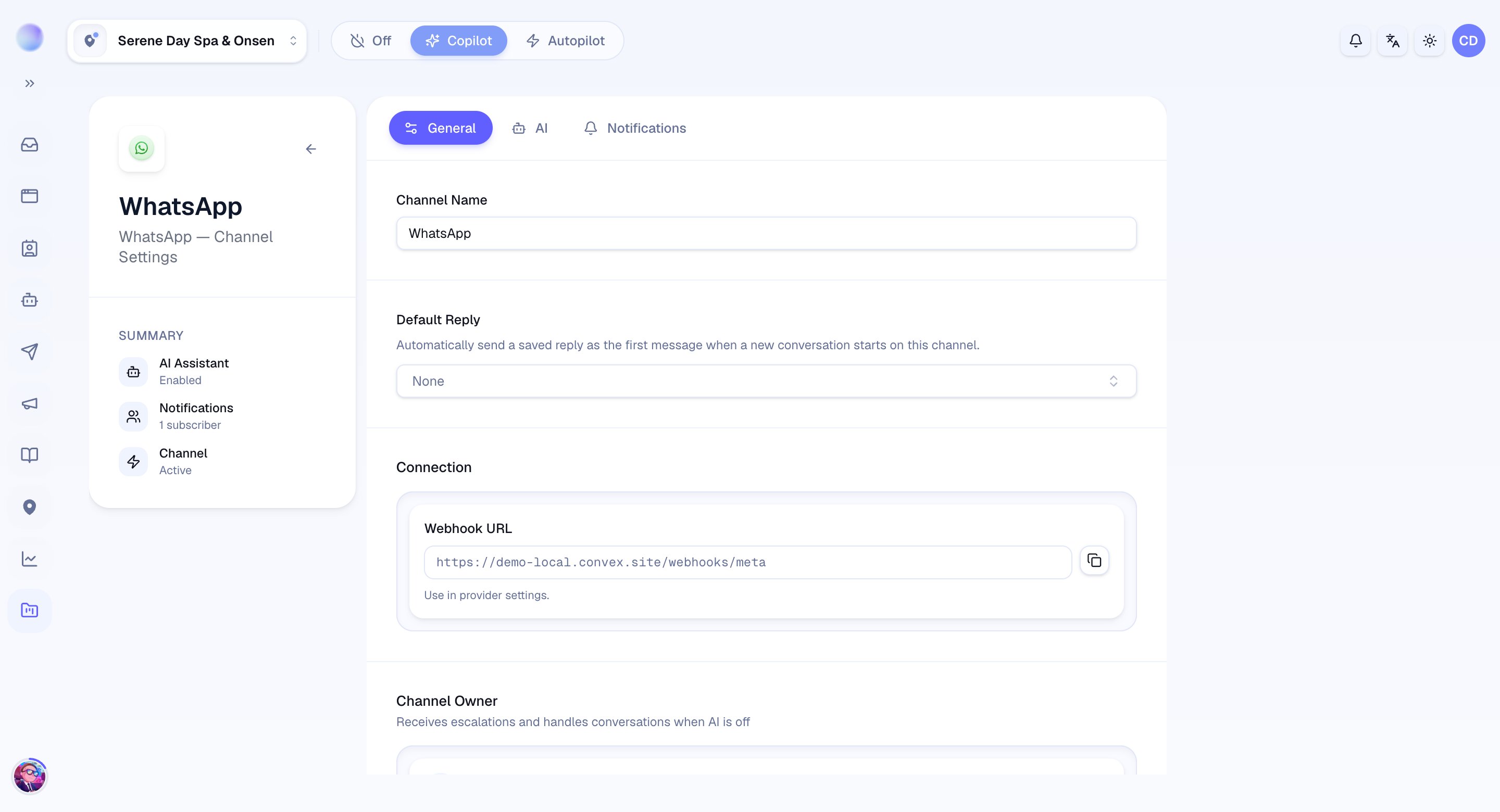 ***
### Master AI
สวิตช์ **Master AI** ใช้เปิดหรือปิด AI ของคุณสำหรับช่องทางนี้เพียงช่องทางเดียว
* **เปิด:** AI จะตอบข้อความใหม่โดยอัตโนมัติ
* **ปิด:** ข้อความยังคงเข้ามาในกล่องจดหมาย (Inbox) ของคุณ แต่ AI จะเงียบไว้ และทีมของคุณตอบกลับด้วยตนเอง
เปิด Master AI ไว้สำหรับช่องทางที่มีปริมาณข้อความสูง เพื่อให้ลูกค้าได้รับคำตอบทันที และปิดไว้สำหรับช่องทางที่คุณอยากจัดการด้วยตัวเอง
### AI schedule
ใช้ **AI schedule** เพื่อให้ AI ตอบเฉพาะในช่วงเวลาที่คุณเลือก นอกเวลานั้นข้อความจะรอให้ทีมของคุณจัดการ
* **เปิดใช้งานตารางเวลา** จากนั้นตั้งค่า **วัน** **เวลาเริ่ม** และ **เวลาสิ้นสุด**
* ตั้งค่า **โซนเวลา** (เช่น Asia/Bangkok) เพื่อให้เวลาตรงกับธุรกิจของคุณ
เวลาเริ่มและเวลาสิ้นสุดตั้งค่าเป็นช่วงละ 30 นาที (เช่น 09:00 หรือ 09:30)
เมื่อปิดตารางเวลา จะมีเพียง Master AI เท่านั้นที่กำหนดว่า AI ทำงานตลอด 24 ชั่วโมงหรือไม่
### Channel Owner
**Channel Owner** คือสมาชิกทีมที่รับผิดชอบช่องทางนี้
* **กำหนดเจ้าของ (owner)** จากทีมของคุณ เจ้าของจะเป็นผู้รับการแจ้งเตือน (notification subscriber) โดยอัตโนมัติ และไม่สามารถถูกนำออกจากการแจ้งเตือนได้ตราบใดที่ยังเป็นเจ้าของช่องทางนั้น
* เมื่อคุณเชื่อมต่อช่องทาง ผู้ที่สร้างช่องทางจะถูกตั้งเป็นเจ้าของโดยค่าเริ่มต้น
### Notification subscribers
**Notification subscribers** จะได้รับการแจ้งเตือนแบบ push สำหรับข้อความใหม่บนช่องทางนี้ เพื่อให้คนที่เหมาะสมรู้ว่ามีลูกค้ากำลังรออยู่
* **เพิ่มผู้รับการแจ้งเตือน (subscriber)** สำหรับทุกคนที่ควรได้รับการแจ้งเตือน
* **นำผู้รับการแจ้งเตือนออก** เมื่อพวกเขาไม่จำเป็นต้องได้รับการแจ้งเตือนอีก ทั้งนี้เจ้าของช่องทางไม่สามารถถูกนำออกที่นี่ได้ หากจำเป็นให้เปลี่ยนเจ้าของก่อน
### Default saved reply
บางช่องทางให้คุณตั้ง **default saved reply** ได้ ซึ่งเป็นข้อความสำเร็จรูปที่ส่งโดยอัตโนมัติเมื่อมีข้อความแรกของการสนทนาใหม่ (เช่น คำทักทายสั้น ๆ) การตั้งค่านี้เป็นทางเลือกและสามารถนำกลับมาใช้ซ้ำได้จาก **Saved replies** ของคุณ
***
## การตั้งค่าเริ่มต้นที่ดี
* **Owner:** คนที่คอยเช็คช่องทางนั้นมากที่สุด
* **Subscribers:** ทุกคนที่ช่วยกันตอบ เพื่อไม่ให้พลาดอะไร
* **Master AI:** เปิดไว้ พร้อมตั้ง **AI schedule** ให้ตรงกับเวลาทำการของคุณ หากคุณต้องการให้คนคอยจัดการแชทนอกเวลาทำการ
การตั้งค่าเหล่านี้มีผลเฉพาะกับช่องทางที่คุณกำลังแก้ไขเท่านั้น ปรับแต่ละช่องทางที่เชื่อมต่อแยกกัน
## การแก้ไขปัญหา
* **เพื่อนร่วมทีมไม่ได้รับการแจ้งเตือน** ตรวจสอบว่าเขาอยู่ในรายชื่อผู้รับการแจ้งเตือน (subscriber) ของช่องทางนั้น และอุปกรณ์ของเขาอนุญาตการแจ้งเตือนแบบ push
* **AI ตอบกลับนอกเวลาทำการ** ยืนยันว่า AI schedule เปิดใช้งานอยู่และโซนเวลาถูกต้อง โซนเวลาที่ผิดจะทำให้ช่วงเวลาทำงานเลื่อนไป
* **คุณเปลี่ยนการตั้งค่าไม่ได้** มีเพียง Admin หรือผู้สร้างช่องทางเท่านั้นที่แก้ไขได้ ขอให้ Admin ช่วยหากคุณต้องการสิทธิ์เข้าถึง
***
### บทความที่เกี่ยวข้อง
* [ช่องทางทำงานอย่างไรใน Cura](/th/setting-up-cura/how-channels-work)
* [การเก็บเข้าคลังและนำช่องทางออก](/th/setting-up-cura/archiving-a-channel)
* [เชื่อมต่อ LINE OA](/th/setting-up-cura/connect-line-oa)
* [เชื่อมต่อ Telegram](/th/setting-up-cura/connect-telegram)
***
### Master AI
สวิตช์ **Master AI** ใช้เปิดหรือปิด AI ของคุณสำหรับช่องทางนี้เพียงช่องทางเดียว
* **เปิด:** AI จะตอบข้อความใหม่โดยอัตโนมัติ
* **ปิด:** ข้อความยังคงเข้ามาในกล่องจดหมาย (Inbox) ของคุณ แต่ AI จะเงียบไว้ และทีมของคุณตอบกลับด้วยตนเอง
เปิด Master AI ไว้สำหรับช่องทางที่มีปริมาณข้อความสูง เพื่อให้ลูกค้าได้รับคำตอบทันที และปิดไว้สำหรับช่องทางที่คุณอยากจัดการด้วยตัวเอง
### AI schedule
ใช้ **AI schedule** เพื่อให้ AI ตอบเฉพาะในช่วงเวลาที่คุณเลือก นอกเวลานั้นข้อความจะรอให้ทีมของคุณจัดการ
* **เปิดใช้งานตารางเวลา** จากนั้นตั้งค่า **วัน** **เวลาเริ่ม** และ **เวลาสิ้นสุด**
* ตั้งค่า **โซนเวลา** (เช่น Asia/Bangkok) เพื่อให้เวลาตรงกับธุรกิจของคุณ
เวลาเริ่มและเวลาสิ้นสุดตั้งค่าเป็นช่วงละ 30 นาที (เช่น 09:00 หรือ 09:30)
เมื่อปิดตารางเวลา จะมีเพียง Master AI เท่านั้นที่กำหนดว่า AI ทำงานตลอด 24 ชั่วโมงหรือไม่
### Channel Owner
**Channel Owner** คือสมาชิกทีมที่รับผิดชอบช่องทางนี้
* **กำหนดเจ้าของ (owner)** จากทีมของคุณ เจ้าของจะเป็นผู้รับการแจ้งเตือน (notification subscriber) โดยอัตโนมัติ และไม่สามารถถูกนำออกจากการแจ้งเตือนได้ตราบใดที่ยังเป็นเจ้าของช่องทางนั้น
* เมื่อคุณเชื่อมต่อช่องทาง ผู้ที่สร้างช่องทางจะถูกตั้งเป็นเจ้าของโดยค่าเริ่มต้น
### Notification subscribers
**Notification subscribers** จะได้รับการแจ้งเตือนแบบ push สำหรับข้อความใหม่บนช่องทางนี้ เพื่อให้คนที่เหมาะสมรู้ว่ามีลูกค้ากำลังรออยู่
* **เพิ่มผู้รับการแจ้งเตือน (subscriber)** สำหรับทุกคนที่ควรได้รับการแจ้งเตือน
* **นำผู้รับการแจ้งเตือนออก** เมื่อพวกเขาไม่จำเป็นต้องได้รับการแจ้งเตือนอีก ทั้งนี้เจ้าของช่องทางไม่สามารถถูกนำออกที่นี่ได้ หากจำเป็นให้เปลี่ยนเจ้าของก่อน
### Default saved reply
บางช่องทางให้คุณตั้ง **default saved reply** ได้ ซึ่งเป็นข้อความสำเร็จรูปที่ส่งโดยอัตโนมัติเมื่อมีข้อความแรกของการสนทนาใหม่ (เช่น คำทักทายสั้น ๆ) การตั้งค่านี้เป็นทางเลือกและสามารถนำกลับมาใช้ซ้ำได้จาก **Saved replies** ของคุณ
***
## การตั้งค่าเริ่มต้นที่ดี
* **Owner:** คนที่คอยเช็คช่องทางนั้นมากที่สุด
* **Subscribers:** ทุกคนที่ช่วยกันตอบ เพื่อไม่ให้พลาดอะไร
* **Master AI:** เปิดไว้ พร้อมตั้ง **AI schedule** ให้ตรงกับเวลาทำการของคุณ หากคุณต้องการให้คนคอยจัดการแชทนอกเวลาทำการ
การตั้งค่าเหล่านี้มีผลเฉพาะกับช่องทางที่คุณกำลังแก้ไขเท่านั้น ปรับแต่ละช่องทางที่เชื่อมต่อแยกกัน
## การแก้ไขปัญหา
* **เพื่อนร่วมทีมไม่ได้รับการแจ้งเตือน** ตรวจสอบว่าเขาอยู่ในรายชื่อผู้รับการแจ้งเตือน (subscriber) ของช่องทางนั้น และอุปกรณ์ของเขาอนุญาตการแจ้งเตือนแบบ push
* **AI ตอบกลับนอกเวลาทำการ** ยืนยันว่า AI schedule เปิดใช้งานอยู่และโซนเวลาถูกต้อง โซนเวลาที่ผิดจะทำให้ช่วงเวลาทำงานเลื่อนไป
* **คุณเปลี่ยนการตั้งค่าไม่ได้** มีเพียง Admin หรือผู้สร้างช่องทางเท่านั้นที่แก้ไขได้ ขอให้ Admin ช่วยหากคุณต้องการสิทธิ์เข้าถึง
***
### บทความที่เกี่ยวข้อง
* [ช่องทางทำงานอย่างไรใน Cura](/th/setting-up-cura/how-channels-work)
* [การเก็บเข้าคลังและนำช่องทางออก](/th/setting-up-cura/archiving-a-channel)
* [เชื่อมต่อ LINE OA](/th/setting-up-cura/connect-line-oa)
* [เชื่อมต่อ Telegram](/th/setting-up-cura/connect-telegram)