> ## Documentation Index
> Fetch the complete documentation index at: https://docs.cura.so/llms.txt
> Use this file to discover all available pages before exploring further.
# การตั้งค่าพื้นที่ทำงาน (สถานที่ เขตเวลา ข้อมูลติดต่อ)
> พื้นที่ทำงาน (Workspace) คือศูนย์กลางของหนึ่งธุรกิจหรือหนึ่งสาขา
พื้นที่ทำงาน (**workspace**) คือศูนย์กลางของหนึ่งธุรกิจหรือหนึ่งสาขา การตั้งค่าของพื้นที่ทำงานจะบอก Cura ว่าคุณอยู่ที่ไหน ใช้เขตเวลาใด และลูกค้าจะติดต่อคุณได้อย่างไร เพื่อให้ AI แจ้งที่อยู่ที่ถูกต้อง ทำงานตามเวลาท้องถิ่นของคุณ และติดต่อลูกค้าในช่วงเวลาที่เหมาะสม
เมื่ออ่านจบ คุณจะได้ตั้งค่าสถานที่ เขตเวลา ข้อมูลติดต่อ และ Quiet Hours สำหรับพื้นที่ทำงานเรียบร้อยแล้ว
## ก่อนเริ่มต้น
* คุณต้องมีสิทธิ์ **Admin** หรือ **Manager** ในพื้นที่ทำงานที่คุณกำลังแก้ไข
* เตรียมที่อยู่ธุรกิจ เขตเวลา หมายเลขโทรศัพท์ ชื่อโซเชียลมีเดีย และลิงก์ Google Maps ให้พร้อม
การตั้งค่าในที่นี้มีผลกับพื้นที่ทำงาน *นี้* เท่านั้น หากคุณดูแลมากกว่าหนึ่งสาขา แต่ละพื้นที่ทำงานจะตั้งค่าแยกกัน ดังนั้นลูกค้าที่ส่งข้อความถึงสาขาสุขุมวิทจะได้รับเวลาทำการและที่อยู่ของสาขาสุขุมวิท
***
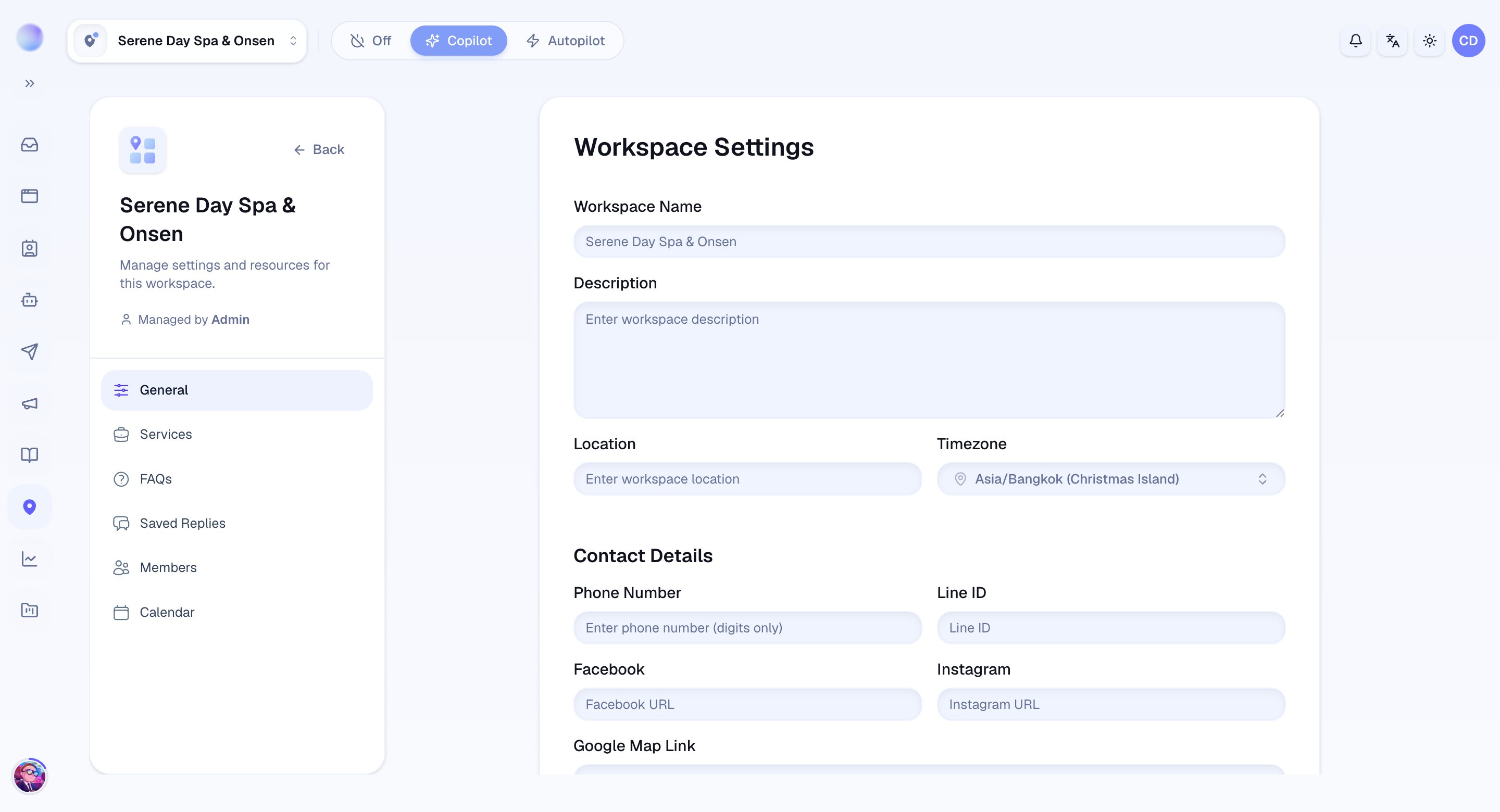
* ไปที่ **Settings → Workspaces**
* ตรวจสอบให้แน่ใจว่าเลือกพื้นที่ทำงานที่ถูกต้องก่อนแก้ไข เพราะการเปลี่ยนแปลงจะมีผลกับพื้นที่ทำงานที่คุณกำลังดูอยู่
* **Location:** กรอกที่อยู่หรือย่านของพื้นที่ทำงานนี้ AI สามารถแจ้งข้อมูลนี้ให้ลูกค้าที่ถามว่าคุณอยู่ที่ไหนได้
* **Timezone:** เลือกเขตเวลาที่สาขานี้ใช้ (เช่น *Asia/Bangkok*) เพื่อให้การจอง การแจ้งเตือน และ Quiet Hours ทำงานตามเวลาท้องถิ่นที่ถูกต้องทั้งหมด
Cura รู้แล้วว่าพื้นที่ทำงานนี้เปิดทำการที่ไหนและเมื่อไร
ในส่วน **Contact Details** ให้ข้อมูลที่ AI สามารถแจ้งได้เมื่อลูกค้าถามว่าจะติดต่อคุณได้อย่างไร
* **Phone Number:** หมายเลขติดต่อหลักของคุณ (เฉพาะตัวเลข)
* **Line ID:** LINE ID ของคุณ
* **Facebook** และ **Instagram:** URL ของเพจหรือโปรไฟล์ของคุณ
* **Google Map Link:** ลิงก์ที่ลูกค้าแตะเพื่อดูเส้นทางได้
ตอนนี้ AI มีข้อมูลที่ต้องใช้ในการตอบคำถามว่า "ติดต่อคุณได้อย่างไร" แล้ว
**Quiet Hours** จะหยุดข้อความเวิร์กโฟลว์อัตโนมัติชั่วคราวในช่วงเวลาที่คุณเลือก เพื่อให้ลูกค้าไม่ได้รับการแจ้งเตือนในช่วงกลางดึก
* เปิดสวิตช์ **Quiet Hours** เป็น **on**
* **Pause from** / **Resume at:** เลือกเวลาเริ่มต้นและสิ้นสุดของช่วงเงียบ
* **During quiet hours:** เลือก **Defer** (ส่งเมื่อช่วงเงียบสิ้นสุด) หรือ **Skip** (ไม่ส่งเลย)
* ตัวอย่างแบบเรียลไทม์จะแสดงเวลาปัจจุบันในเขตเวลาของพื้นที่ทำงาน เพื่อให้คุณยืนยันได้ว่าช่วงเวลาตรงกันก่อนบันทึก
Quiet Hours ใช้ **เขตเวลาของพื้นที่ทำงาน** ที่ตั้งไว้ด้านบน หากข้อความอัตโนมัติส่งออกไปในเวลาที่ผิดของวัน สาเหตุที่พบบ่อยคือเขตเวลาที่ไม่ตรงกับสาขา
คลิก **Save** เพื่อบันทึกทุกอย่างที่คุณตั้งค่าไว้สำหรับพื้นที่ทำงานนี้
พื้นที่ทำงานของคุณตั้งค่าเรียบร้อยแล้ว ทั้งสถานที่ เขตเวลา ข้อมูลติดต่อ และ Quiet Hours
***
## การลบพื้นที่ทำงาน
มีเพียง **Admin** เท่านั้นที่ลบพื้นที่ทำงานได้ ปุ่มอยู่ที่ด้านล่างสุดของหน้าการตั้งค่าพื้นที่ทำงาน
การลบพื้นที่ทำงานเป็นการลบถาวร จะลบคำถามที่พบบ่อย บริการ ไฟล์และ entry ในฐานความรู้ กิจกรรมในปฏิทินและการแจ้งเตือนการจอง ข้อความสำเร็จรูป และคำสั่งของ AI ของพื้นที่ทำงานนั้นออกไป การสนทนาจะไม่ถูกลบ แต่จะกลายเป็น unrouted (ไม่มีปลายทางกำหนดเส้นทาง) ระบบจะขอให้คุณพิมพ์ชื่อพื้นที่ทำงานเพื่อยืนยัน
## การแก้ไขปัญหา
* **การจอง การแจ้งเตือน หรือข้อความอัตโนมัติเกิดขึ้นในเวลาที่ผิด** ตรวจสอบ **เขตเวลา** ของพื้นที่ทำงาน นี่คือสาเหตุที่พบบ่อย
* **AI แจ้งที่อยู่ผิด** ยืนยันว่าคุณแก้ไขพื้นที่ทำงานที่ถูกต้อง เพราะรายละเอียดเป็นแบบแยกตามพื้นที่ทำงาน ไม่ได้ใช้ร่วมกันระหว่างสาขา
 ***
### บทความที่เกี่ยวข้อง
* [การตั้งค่าองค์กร](/th/settings/organization-settings)
* [การตั้งค่า Knowledge Base](/th/settings/knowledge-settings)
* [ทำความเข้าใจพื้นที่ทำงาน](/th/team/workspaces-explained)
* [เริ่มต้นใช้งาน Cura](/th/getting-started/your-first-day)
***
### บทความที่เกี่ยวข้อง
* [การตั้งค่าองค์กร](/th/settings/organization-settings)
* [การตั้งค่า Knowledge Base](/th/settings/knowledge-settings)
* [ทำความเข้าใจพื้นที่ทำงาน](/th/team/workspaces-explained)
* [เริ่มต้นใช้งาน Cura](/th/getting-started/your-first-day)