> ## Documentation Index
> Fetch the complete documentation index at: https://docs.cura.so/llms.txt
> Use this file to discover all available pages before exploring further.
# การสร้างและสลับพื้นที่ทำงาน
> เมื่อจบคู่มือนี้ คุณจะมีพื้นที่ทำงานที่สองที่ตั้งค่าไว้สำหรับอีกสาขาหรืออีกแบรนด์หนึ่ง และคุณจะรู้วิธีสลับไปมาระหว่างพื้นที่ทำงานของคุณได้ภายในไม่กี่วินาที
เมื่อจบคู่มือนี้ คุณจะมีพื้นที่ทำงานที่สองที่ตั้งค่าไว้สำหรับอีกสาขาหรืออีกแบรนด์หนึ่ง และคุณจะรู้วิธีสลับไปมาระหว่างพื้นที่ทำงานของคุณได้ภายในไม่กี่วินาที
พื้นที่ทำงานคือศูนย์รวมของธุรกิจหรือสาขาหนึ่ง ทั้งช่องทาง กล่องจดหมาย (Inbox) และฐานความรู้ของ AI ของตัวเอง การเพิ่มพื้นที่ทำงานคือวิธีนำสาขาใหม่เข้ามาใน Cura โดยไม่ปะปนกับสาขาอื่นๆ
ในแถบนำทางด้านบน พื้นที่ทำงานจะปรากฏเป็น **Branches** (สาขา) โดยตัวเลือกจะแสดง "All Branches" และชื่อสาขาแต่ละแห่งของคุณ ส่วนในการตั้งค่าจะเรียกว่า **พื้นที่ทำงาน** ทั้งสองเป็นสิ่งเดียวกัน
## ก่อนเริ่ม
* คุณต้องเป็น **admin** ของบัญชีจึงจะสร้างพื้นที่ทำงานใหม่ได้
* เตรียมข้อมูลพื้นฐานของสาขาใหม่ให้พร้อม: ชื่อ ที่ตั้ง และเขตเวลา
* พื้นที่ทำงานแรก (ค่าเริ่มต้น) ของคุณควรตั้งค่าไว้แล้ว ดู [เริ่มต้นใช้งาน Cura](/th/getting-started/your-first-day)
***
ชื่อสาขาปัจจุบันของคุณจะปรากฏในแถบนำทางด้านบน เมื่อเปิดขึ้นจะแสดงทุกสาขาที่คุณมีสิทธิ์เข้าถึง
* **ค้นหาสาขาปัจจุบันของคุณ** ในแถบนำทางด้านบน
* **เปิดตัวเลือก** เพื่อดูสาขาทั้งหมดที่ใช้ได้ Admin จะเห็นตัวเลือก **All Branches** และลิงก์ **Manage workspaces** ด้วย
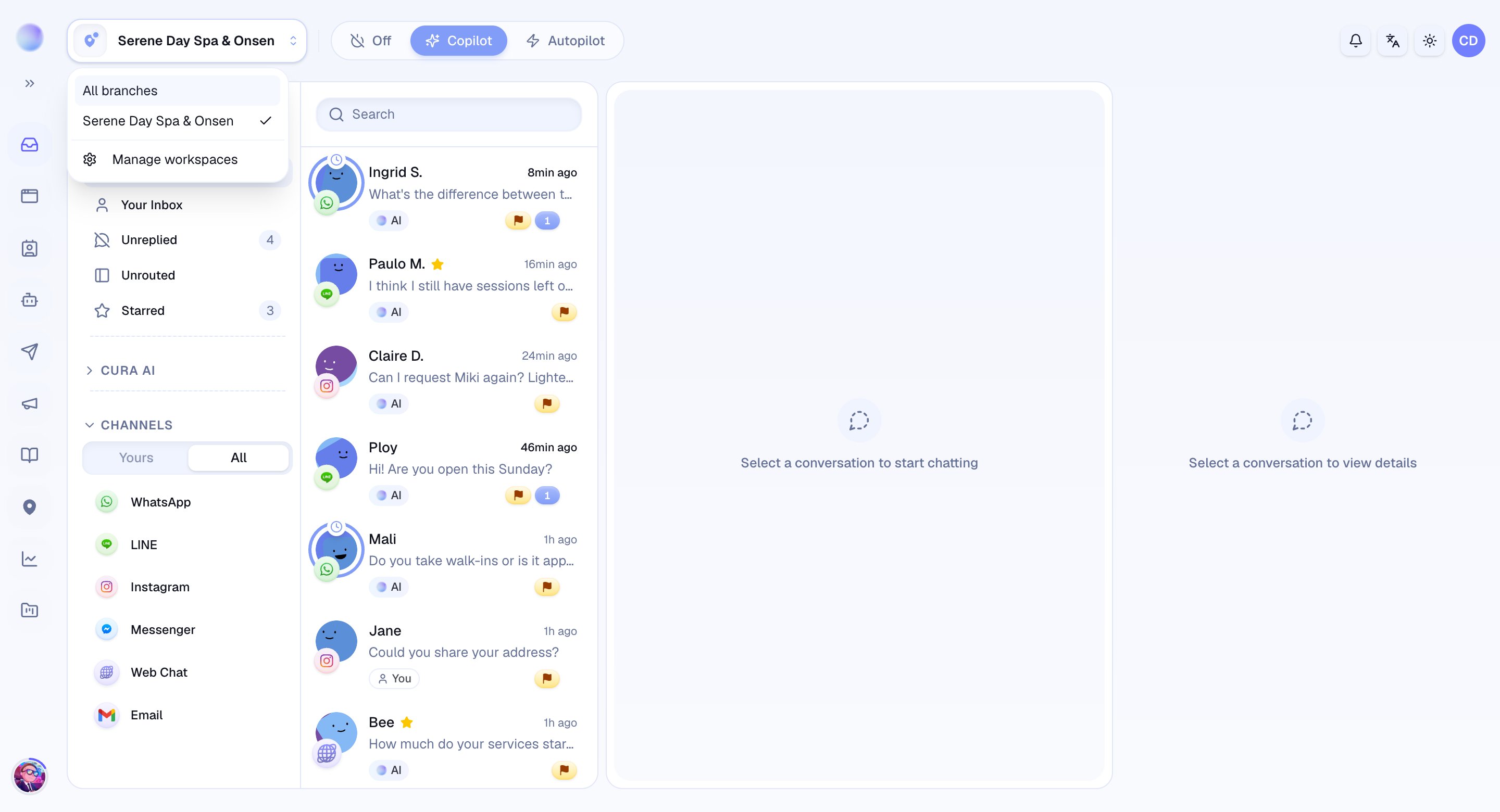 Admin สร้างพื้นที่ทำงานได้จาก **Manage workspaces**
* **ตั้งชื่อพื้นที่ทำงาน:** ใช้ชื่อสาขาหรือชื่อแบรนด์ เช่น "Glow Clinic — Thonglor"
* **กำหนดที่ตั้งและเขตเวลา:** เพื่อให้การจอง การแจ้งเตือน และตารางของ AI ทำงานตามเวลาท้องถิ่นที่ถูกต้อง
* **เพิ่มข้อมูลการติดต่อ:** เบอร์โทร ลิงก์โซเชียล และลิงก์แผนที่ที่ AI สามารถส่งให้ลูกค้าที่นั่นได้
* **คัดลอกจากพื้นที่ทำงานที่มีอยู่ (ถ้าต้องการ):** เมื่อสร้างจากอีกสาขาหนึ่ง คุณสามารถเลือกได้ว่าจะนำเนื้อหาใดมาด้วย ทั้ง **บริการ (services)** **คำถามที่พบบ่อย (FAQs)** **ข้อความสำเร็จรูป (saved replies)** และ **เวลาทำการ (working hours)** สิ่งใดที่คุณไม่ได้ติ๊กเลือกจะเริ่มต้นจากว่างเปล่า
คุณได้สร้างพื้นที่ทำงานใหม่แล้ว ซึ่งเป็นกล่องที่สะอาดพร้อมรับช่องทางและฐานความรู้ของ AI ของตัวเอง
หากคุณไม่ได้คัดลอกเนื้อหาจากอีกสาขาหนึ่ง พื้นที่ทำงานใหม่จะเริ่มต้นจากว่างเปล่า ให้มองว่าเป็นการเริ่มต้นใหม่สำหรับสาขานั้น:
* **เชื่อมต่อช่องทางของสาขา** ดูคู่มือการเชื่อมต่อในหมวด Setting up Cura
* **เพิ่มบริการ ราคา และคำถามที่พบบ่อย** ของสาขา เพื่อให้ AI เสนอราคาของสาขานั้นได้ถูกต้อง
* **เชิญทีมงาน** ที่จะทำงานในสาขานั้น ดู [การเชิญสมาชิกในทีม](/th/team/inviting-team-members)
พื้นที่ทำงานใหม่พร้อมใช้งานและกำลังจัดการการสนทนาของตัวเองแล้ว
คุณสามารถสลับไปมาระหว่างสาขาได้ทุกเมื่อที่ต้องการ การสลับจะไม่ทำให้สิ่งใดหยุดชะงัก
* **เปิดตัวเลือกสาขา** จากแถบนำทาง
* **เลือกสาขา** ที่คุณต้องการทำงาน Cura จะโหลดกล่องจดหมาย (Inbox) ผู้ติดต่อ และการตั้งค่าของสาขานั้น Admin ยังเลือก **All Branches** เพื่อดูทุกอย่างพร้อมกันได้ด้วย
การสลับเปลี่ยนเพียง *สิ่งที่คุณกำลังดูอยู่* เท่านั้น ทุกพื้นที่ทำงานยังคงทำงานอยู่เบื้องหลัง ข้อความยังคงเข้ามาเรื่อยๆ และ AI ยังคงตอบกลับในแต่ละพื้นที่ ไม่ว่าจะเป็นพื้นที่ที่อยู่บนหน้าจอของคุณหรือไม่ก็ตาม
พื้นที่ทำงานที่ Cura เปิดขึ้นมาเมื่อลงชื่อเข้าใช้คือพื้นที่ทำงาน **ค่าเริ่มต้น (default)** ของคุณ ผู้ที่ไม่ใช่ Admin จะถูกตรึงไว้กับสาขาเฉพาะที่ตนสังกัดเสมอ และจะไม่เห็นมุมมอง All Branches
## การแก้ไขปัญหา
* **ฉันไม่เห็น Manage workspaces หรือตัวเลือกในการสร้างพื้นที่ทำงาน** เฉพาะ **admin** ของบัญชีเท่านั้นที่สร้างและจัดการพื้นที่ทำงานได้ ลองขอให้ admin ช่วย หรือตรวจสอบบทบาทของคุณที่ [บทบาทและสิทธิ์การเข้าถึง](/th/team/roles-and-permissions)
* **มีสาขาหายไปจากตัวเลือก** คุณจะเห็นเฉพาะสาขาที่คุณถูกเพิ่มเข้าไปเท่านั้น ลองขอให้ admin เพิ่มคุณเข้าไป
* **ฉันเข้าถึงสาขาที่ต้องอัปเกรดเท่านั้นไม่ได้** แพ็กเกจของคุณจำกัดจำนวนพื้นที่ทำงานที่บัญชีหนึ่งจะมีได้ หากถึงขีดจำกัด Cura จะแจ้งให้คุณอัปเกรดแทนการสร้างพื้นที่ทำงานใหม่
***
### บทความที่เกี่ยวข้อง
* [ทำความเข้าใจพื้นที่ทำงาน](/th/team/workspaces-explained)
* [การเชิญสมาชิกในทีม](/th/team/inviting-team-members)
* [การตั้งค่าผู้ติดต่อสำหรับการส่งต่อ](/th/team/escalation-contacts)
* [บทบาทและสิทธิ์การเข้าถึง (Admin, Member, Manager, Staff)](/th/team/roles-and-permissions)
Admin สร้างพื้นที่ทำงานได้จาก **Manage workspaces**
* **ตั้งชื่อพื้นที่ทำงาน:** ใช้ชื่อสาขาหรือชื่อแบรนด์ เช่น "Glow Clinic — Thonglor"
* **กำหนดที่ตั้งและเขตเวลา:** เพื่อให้การจอง การแจ้งเตือน และตารางของ AI ทำงานตามเวลาท้องถิ่นที่ถูกต้อง
* **เพิ่มข้อมูลการติดต่อ:** เบอร์โทร ลิงก์โซเชียล และลิงก์แผนที่ที่ AI สามารถส่งให้ลูกค้าที่นั่นได้
* **คัดลอกจากพื้นที่ทำงานที่มีอยู่ (ถ้าต้องการ):** เมื่อสร้างจากอีกสาขาหนึ่ง คุณสามารถเลือกได้ว่าจะนำเนื้อหาใดมาด้วย ทั้ง **บริการ (services)** **คำถามที่พบบ่อย (FAQs)** **ข้อความสำเร็จรูป (saved replies)** และ **เวลาทำการ (working hours)** สิ่งใดที่คุณไม่ได้ติ๊กเลือกจะเริ่มต้นจากว่างเปล่า
คุณได้สร้างพื้นที่ทำงานใหม่แล้ว ซึ่งเป็นกล่องที่สะอาดพร้อมรับช่องทางและฐานความรู้ของ AI ของตัวเอง
หากคุณไม่ได้คัดลอกเนื้อหาจากอีกสาขาหนึ่ง พื้นที่ทำงานใหม่จะเริ่มต้นจากว่างเปล่า ให้มองว่าเป็นการเริ่มต้นใหม่สำหรับสาขานั้น:
* **เชื่อมต่อช่องทางของสาขา** ดูคู่มือการเชื่อมต่อในหมวด Setting up Cura
* **เพิ่มบริการ ราคา และคำถามที่พบบ่อย** ของสาขา เพื่อให้ AI เสนอราคาของสาขานั้นได้ถูกต้อง
* **เชิญทีมงาน** ที่จะทำงานในสาขานั้น ดู [การเชิญสมาชิกในทีม](/th/team/inviting-team-members)
พื้นที่ทำงานใหม่พร้อมใช้งานและกำลังจัดการการสนทนาของตัวเองแล้ว
คุณสามารถสลับไปมาระหว่างสาขาได้ทุกเมื่อที่ต้องการ การสลับจะไม่ทำให้สิ่งใดหยุดชะงัก
* **เปิดตัวเลือกสาขา** จากแถบนำทาง
* **เลือกสาขา** ที่คุณต้องการทำงาน Cura จะโหลดกล่องจดหมาย (Inbox) ผู้ติดต่อ และการตั้งค่าของสาขานั้น Admin ยังเลือก **All Branches** เพื่อดูทุกอย่างพร้อมกันได้ด้วย
การสลับเปลี่ยนเพียง *สิ่งที่คุณกำลังดูอยู่* เท่านั้น ทุกพื้นที่ทำงานยังคงทำงานอยู่เบื้องหลัง ข้อความยังคงเข้ามาเรื่อยๆ และ AI ยังคงตอบกลับในแต่ละพื้นที่ ไม่ว่าจะเป็นพื้นที่ที่อยู่บนหน้าจอของคุณหรือไม่ก็ตาม
พื้นที่ทำงานที่ Cura เปิดขึ้นมาเมื่อลงชื่อเข้าใช้คือพื้นที่ทำงาน **ค่าเริ่มต้น (default)** ของคุณ ผู้ที่ไม่ใช่ Admin จะถูกตรึงไว้กับสาขาเฉพาะที่ตนสังกัดเสมอ และจะไม่เห็นมุมมอง All Branches
## การแก้ไขปัญหา
* **ฉันไม่เห็น Manage workspaces หรือตัวเลือกในการสร้างพื้นที่ทำงาน** เฉพาะ **admin** ของบัญชีเท่านั้นที่สร้างและจัดการพื้นที่ทำงานได้ ลองขอให้ admin ช่วย หรือตรวจสอบบทบาทของคุณที่ [บทบาทและสิทธิ์การเข้าถึง](/th/team/roles-and-permissions)
* **มีสาขาหายไปจากตัวเลือก** คุณจะเห็นเฉพาะสาขาที่คุณถูกเพิ่มเข้าไปเท่านั้น ลองขอให้ admin เพิ่มคุณเข้าไป
* **ฉันเข้าถึงสาขาที่ต้องอัปเกรดเท่านั้นไม่ได้** แพ็กเกจของคุณจำกัดจำนวนพื้นที่ทำงานที่บัญชีหนึ่งจะมีได้ หากถึงขีดจำกัด Cura จะแจ้งให้คุณอัปเกรดแทนการสร้างพื้นที่ทำงานใหม่
***
### บทความที่เกี่ยวข้อง
* [ทำความเข้าใจพื้นที่ทำงาน](/th/team/workspaces-explained)
* [การเชิญสมาชิกในทีม](/th/team/inviting-team-members)
* [การตั้งค่าผู้ติดต่อสำหรับการส่งต่อ](/th/team/escalation-contacts)
* [บทบาทและสิทธิ์การเข้าถึง (Admin, Member, Manager, Staff)](/th/team/roles-and-permissions)