> ## Documentation Index
> Fetch the complete documentation index at: https://docs.cura.so/llms.txt
> Use this file to discover all available pages before exploring further.
# การเลือกทริกเกอร์และแอ็กชัน
> ทุกเวิร์กโฟลว์สร้างขึ้นจากสององค์ประกอบ ได้แก่ ทริกเกอร์ที่กำหนดว่าจะทำงานเมื่อไหร่ และชุดของแอ็กชันที่กำหนดว่าจะเกิดอะไรขึ้น
ทุกเวิร์กโฟลว์สร้างขึ้นจากสององค์ประกอบ ได้แก่ **ทริกเกอร์** ที่กำหนดว่าจะทำงาน *เมื่อไหร่* และชุดของ **แอ็กชัน** ที่กำหนดว่าจะเกิด *อะไร* ขึ้น การเข้าใจทั้งสองส่วนจะช่วยให้คุณเลือกเวิร์กโฟลว์ที่เหมาะกับผลลัพธ์ที่ต้องการ และกำหนดค่าได้อย่างมั่นใจ
คุณไม่ต้องประกอบสิ่งเหล่านี้ด้วยตัวเอง เวิร์กโฟลว์ของ Cura ได้จับคู่ทริกเกอร์เข้ากับแอ็กชันที่เหมาะสมไว้ให้แล้ว บทความนี้จะอธิบายความหมายของแต่ละอย่าง เพื่อให้ตัวเลือกต่าง ๆ บนหน้ากำหนดค่าเป็นเรื่องที่เข้าใจง่าย
***
## ทริกเกอร์: ช่วงเวลาที่เวิร์กโฟลว์เริ่มทำงาน
**ทริกเกอร์** คือเหตุการณ์เดียวที่ Cura เฝ้าดู เมื่อมันเกิดขึ้น เวิร์กโฟลว์จะเริ่มทำงาน ทริกเกอร์ของ Cura จะดำเนินตามเส้นทางของลูกค้า ได้แก่
* **After our last message** (หลังจากข้อความล่าสุดของเรา) — มีข้อความถูกส่งออกไปยังลูกค้าแล้ว เหมาะสำหรับการติดตามผลหลังจากที่คุณ (หรือ AI ของคุณ) ติดต่อไป
* **When a customer replies** (เมื่อลูกค้าตอบกลับ) — ลูกค้าตอบกลับมา มีประโยชน์สำหรับการจัดเส้นทางหรือติดแท็กตามสิ่งที่ลูกค้าพูด
* **When an appointment is booked** (เมื่อมีการจองนัดหมาย) — มีการนัดหมายใหม่เกิดขึ้น เหมาะอย่างยิ่งสำหรับการยืนยันและการแจ้งเตือน
* **When a booking request is confirmed** (เมื่อคำขอจองได้รับการยืนยัน) — คำขอที่รอดำเนินการได้รับการตอบรับ
* **When an appointment is cancelled** (เมื่อมีการยกเลิกนัดหมาย) — มีการยกเลิกการนัดหมาย เหมาะสำหรับข้อความดึงลูกค้ากลับหรือชวนจองใหม่
* **When an appointment is rescheduled** (เมื่อมีการเลื่อนนัดหมาย) — รายละเอียดการนัดหมายเปลี่ยนไป มีประโยชน์สำหรับการส่งเวลานัดใหม่
* **When a booking request is declined** (เมื่อคำขอจองถูกปฏิเสธ) — คำขอจองไม่ได้รับการตอบรับ เป็นโอกาสในการเสนอทางเลือกอื่น
* **After a consultation completes** (หลังการปรึกษาเสร็จสิ้น) — การเข้าใช้บริการเสร็จสมบูรณ์ เหมาะสำหรับการติดตามดูแลหลังบริการหรือการขอรีวิว
* **After a customer no-shows** (หลังจากลูกค้าไม่มาตามนัด) — ลูกค้าพลาดการนัดหมาย เหมาะสำหรับการตามลูกค้าที่ไม่มาตามนัดอย่างนุ่มนวล
* **When a contact goes quiet** (เมื่อผู้ติดต่อเงียบหายไป) — ลูกค้าเงียบหายไปสักระยะหนึ่ง มีประโยชน์สำหรับการดึงลูกค้ากลับมา
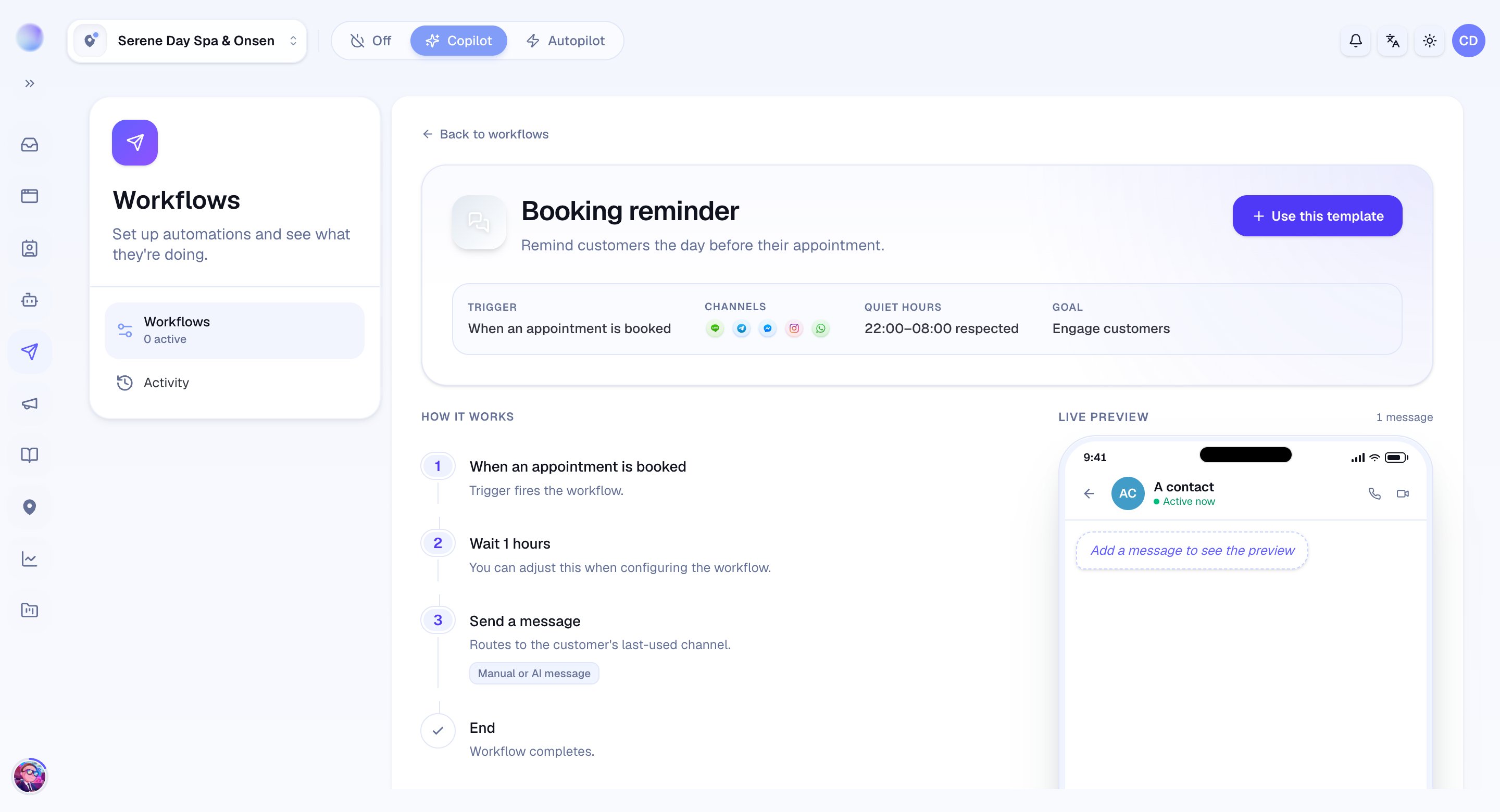
แต่ละเวิร์กโฟลว์มีทริกเกอร์เพียงหนึ่งเดียว ซึ่งกำหนดมาโดยเทมเพลตของมัน คุณจะเห็นชื่อทริกเกอร์แสดงอยู่บนหน้าของเวิร์กโฟลว์ เพื่อให้รู้ว่าอะไรเป็นตัวเริ่มการทำงาน
 ## แอ็กชัน: สิ่งที่เวิร์กโฟลว์ทำต่อไป
เมื่อถูกทริกเกอร์ เวิร์กโฟลว์จะทำงานตาม **แอ็กชัน** ของมันไปทีละขั้นตอน องค์ประกอบพื้นฐานที่เทมเพลตของ Cura ใช้ ได้แก่
* **Wait** (รอ) — หยุดพักตามเวลาที่กำหนด หรือรอจนถึงก่อนช่วงเวลาที่ทราบแน่ชัด (เช่น หนึ่งวันก่อนการนัดหมาย) นี่คือวิธีที่ทำให้การแจ้งเตือนไปถึงในเวลาที่เหมาะสม
* **Send a message** (ส่งข้อความ) — ส่งข้อความถึงลูกค้าบนช่องทางของพวกเขา นี่คือแอ็กชันที่ลูกค้าจะได้เห็นจริง ๆ
* **Draft with AI** (ร่างด้วย AI) — แทนที่จะใช้ข้อความตายตัว ให้ AI เขียนข้อความขึ้นในตอนที่ส่ง โดยมุ่งไปยังเป้าหมายที่คุณตั้งไว้ (เช่น การติดตามดูแลหลังบริการอย่างอบอุ่น) คุณเป็นผู้ระบุเป้าหมายและ context บนแท็บ **Configure**
* **Check a condition** (ตรวจสอบเงื่อนไข) — แตกแขนงตามรายละเอียดบางอย่าง เพื่อให้เวิร์กโฟลว์ทำอย่างหนึ่งในบางกรณีและทำอีกอย่างในกรณีอื่น (เช่น ติดตามผลเฉพาะเมื่อยังต้องการการตอบกลับ)
* **Add or remove a tag** (เพิ่มหรือลบแท็ก) — ติดป้ายกำกับการสนทนาเพื่อให้ค้นหาและจัดระเบียบได้ง่ายในภายหลัง
* **Create a task** (สร้างงาน) — เปิดงานให้ทีมของคุณดำเนินการต่อ
* **Hand off to a human** (ส่งต่อให้คน) — เขียนข้อความร่างให้เพื่อนร่วมทีมตรวจสอบและส่งเอง แทนที่จะส่งโดยอัตโนมัติ
คุณจะไม่ได้เพิ่มหรือลบขั้นตอนเหล่านี้ เพราะเทมเพลตจัดเรียงไว้ให้แล้ว สิ่งที่คุณ *กำหนดได้* คือรายละเอียดที่เปิดไว้ ได้แก่ ถ้อยคำของข้อความ (หรือ AI goal และ context) และเวลาในการรอ ซึ่งแก้ไขได้บนแท็บ **Configure**
จับคู่ทริกเกอร์ให้เข้ากับผลลัพธ์ อยากลดจำนวนลูกค้าที่ไม่มาตามนัด? เลือกการแจ้งเตือนแบบ **When an appointment is booked** อยากกู้คืนการจองที่เสียไป? เวิร์กโฟลว์แบบ **When an appointment is cancelled** จะตามให้คุณเอง
## วิธีเลือกเวิร์กโฟลว์ที่เหมาะสม
1. **เริ่มจากผลลัพธ์** ที่คุณต้องการ ไม่ว่าจะเป็นการลดจำนวนลูกค้าที่ไม่มาตามนัด การจองซ้ำที่มากขึ้น หรือการดึงลูกค้าที่เงียบหายกลับมา
2. **หาทริกเกอร์** ที่ตรงกับช่วงเวลานั้นในเส้นทางของลูกค้า
3. **เปิดเวิร์กโฟลว์** อ่านว่าแอ็กชันของมันทำอะไร แล้วตั้งถ้อยคำและเวลา
หากไม่สามารถส่งข้อความได้เมื่อถึงเวลาที่แอ็กชันทำงาน เพราะกฎการส่งข้อความของช่องทางไม่อนุญาตในขณะนั้น Cura จะหยุดการทำงานอย่างปลอดภัย แทนที่จะฝืนส่งออกไป
***
### บทความที่เกี่ยวข้อง
* [เวิร์กโฟลว์ทำอะไรได้บ้าง](/th/workflows/what-workflows-are)
* [การเปิดใช้งานและกำหนดค่าเวิร์กโฟลว์](/th/workflows/enable-and-configure)
* [การกำหนดขอบเขตเวิร์กโฟลว์ให้กับช่องทางที่ต้องการ](/th/workflows/scope-to-channels)
* [การติดตามการทำงานและการวิเคราะห์ของเวิร์กโฟลว์](/th/workflows/monitor-runs-and-analytics)
## แอ็กชัน: สิ่งที่เวิร์กโฟลว์ทำต่อไป
เมื่อถูกทริกเกอร์ เวิร์กโฟลว์จะทำงานตาม **แอ็กชัน** ของมันไปทีละขั้นตอน องค์ประกอบพื้นฐานที่เทมเพลตของ Cura ใช้ ได้แก่
* **Wait** (รอ) — หยุดพักตามเวลาที่กำหนด หรือรอจนถึงก่อนช่วงเวลาที่ทราบแน่ชัด (เช่น หนึ่งวันก่อนการนัดหมาย) นี่คือวิธีที่ทำให้การแจ้งเตือนไปถึงในเวลาที่เหมาะสม
* **Send a message** (ส่งข้อความ) — ส่งข้อความถึงลูกค้าบนช่องทางของพวกเขา นี่คือแอ็กชันที่ลูกค้าจะได้เห็นจริง ๆ
* **Draft with AI** (ร่างด้วย AI) — แทนที่จะใช้ข้อความตายตัว ให้ AI เขียนข้อความขึ้นในตอนที่ส่ง โดยมุ่งไปยังเป้าหมายที่คุณตั้งไว้ (เช่น การติดตามดูแลหลังบริการอย่างอบอุ่น) คุณเป็นผู้ระบุเป้าหมายและ context บนแท็บ **Configure**
* **Check a condition** (ตรวจสอบเงื่อนไข) — แตกแขนงตามรายละเอียดบางอย่าง เพื่อให้เวิร์กโฟลว์ทำอย่างหนึ่งในบางกรณีและทำอีกอย่างในกรณีอื่น (เช่น ติดตามผลเฉพาะเมื่อยังต้องการการตอบกลับ)
* **Add or remove a tag** (เพิ่มหรือลบแท็ก) — ติดป้ายกำกับการสนทนาเพื่อให้ค้นหาและจัดระเบียบได้ง่ายในภายหลัง
* **Create a task** (สร้างงาน) — เปิดงานให้ทีมของคุณดำเนินการต่อ
* **Hand off to a human** (ส่งต่อให้คน) — เขียนข้อความร่างให้เพื่อนร่วมทีมตรวจสอบและส่งเอง แทนที่จะส่งโดยอัตโนมัติ
คุณจะไม่ได้เพิ่มหรือลบขั้นตอนเหล่านี้ เพราะเทมเพลตจัดเรียงไว้ให้แล้ว สิ่งที่คุณ *กำหนดได้* คือรายละเอียดที่เปิดไว้ ได้แก่ ถ้อยคำของข้อความ (หรือ AI goal และ context) และเวลาในการรอ ซึ่งแก้ไขได้บนแท็บ **Configure**
จับคู่ทริกเกอร์ให้เข้ากับผลลัพธ์ อยากลดจำนวนลูกค้าที่ไม่มาตามนัด? เลือกการแจ้งเตือนแบบ **When an appointment is booked** อยากกู้คืนการจองที่เสียไป? เวิร์กโฟลว์แบบ **When an appointment is cancelled** จะตามให้คุณเอง
## วิธีเลือกเวิร์กโฟลว์ที่เหมาะสม
1. **เริ่มจากผลลัพธ์** ที่คุณต้องการ ไม่ว่าจะเป็นการลดจำนวนลูกค้าที่ไม่มาตามนัด การจองซ้ำที่มากขึ้น หรือการดึงลูกค้าที่เงียบหายกลับมา
2. **หาทริกเกอร์** ที่ตรงกับช่วงเวลานั้นในเส้นทางของลูกค้า
3. **เปิดเวิร์กโฟลว์** อ่านว่าแอ็กชันของมันทำอะไร แล้วตั้งถ้อยคำและเวลา
หากไม่สามารถส่งข้อความได้เมื่อถึงเวลาที่แอ็กชันทำงาน เพราะกฎการส่งข้อความของช่องทางไม่อนุญาตในขณะนั้น Cura จะหยุดการทำงานอย่างปลอดภัย แทนที่จะฝืนส่งออกไป
***
### บทความที่เกี่ยวข้อง
* [เวิร์กโฟลว์ทำอะไรได้บ้าง](/th/workflows/what-workflows-are)
* [การเปิดใช้งานและกำหนดค่าเวิร์กโฟลว์](/th/workflows/enable-and-configure)
* [การกำหนดขอบเขตเวิร์กโฟลว์ให้กับช่องทางที่ต้องการ](/th/workflows/scope-to-channels)
* [การติดตามการทำงานและการวิเคราะห์ของเวิร์กโฟลว์](/th/workflows/monitor-runs-and-analytics)