ก่อนเริ่มต้น
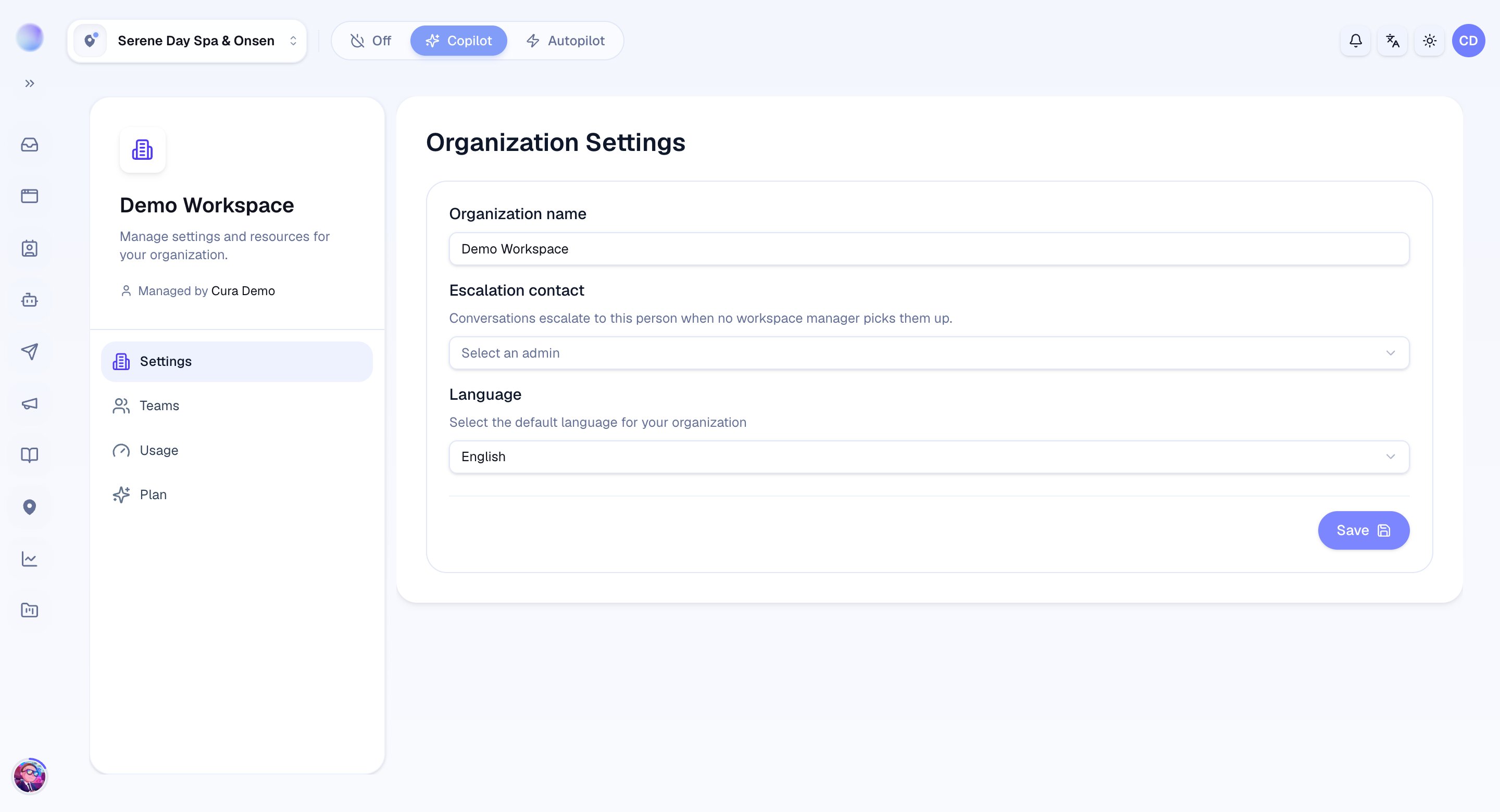
- คุณต้องมีสิทธิ์ Admin เพราะการตั้งค่าองค์กรจัดการโดยผู้ดูแลระบบ (คุณจะเห็นว่าใครเป็นผู้ดูแลใต้ชื่อองค์กรในส่วน Managed by)
- ตัดสินใจว่า admin คนใดควรเป็นผู้รับการส่งต่อ/ยกระดับ เมื่อ AI ส่งต่อการสนทนาให้คน
การตั้งค่าองค์กรมีผลกับบัญชี ทั้งหมด ของคุณ ส่วนรายละเอียดที่เปลี่ยนไปตามแต่ละสาขา เช่น สถานที่ เขตเวลา ข้อมูลติดต่อ และ Quiet Hours จะอยู่ใน การตั้งค่าพื้นที่ทำงาน แทน
1
เปิดการตั้งค่าองค์กร
- ไปที่ Settings → Organization
- คุณจะเห็นชื่อองค์กรอยู่ด้านบน พร้อมกับ admin ที่ดูแลองค์กรแสดงอยู่ข้าง ๆ
2
ตั้งชื่อและคำอธิบายองค์กร
- Organization name: ใช้ชื่อบริษัทหรือชื่อแบรนด์ของคุณ นี่คือชื่อที่ใช้ระบุธุรกิจของคุณทั่วทั้ง Cura
- Description: ข้อความสั้น ๆ อธิบายธุรกิจของคุณ ไม่บังคับ แต่ช่วยให้ทุกอย่างชัดเจนเมื่อทีมของคุณเติบโตขึ้น
- คลิก Save เพื่อบันทึกการเปลี่ยนแปลง
องค์กรของคุณมีชื่อและพร้อมสำหรับสมาชิกทีมที่เหลือแล้ว
3
เลือกผู้ดูแลการส่งต่อ/ยกระดับ
เมื่อ AI ทำเครื่องหมายการสนทนาเพื่อส่งให้คนจัดการ (การส่งต่อ/ยกระดับ หรือ escalation) Cura จำเป็นต้องรู้ว่าจะส่งต่อไปให้ใคร
- Escalation Manager: เลือก admin จากรายการ admin คนนี้จะรับการสนทนาที่ถูกยกระดับเมื่อไม่มี manager ของพื้นที่ทำงานคนใดถูกมอบหมายให้จัดการ จึงเป็นผู้รับสำรองในระดับองค์กร
- รายการจะแสดงชื่อและอีเมลของ admin แต่ละคน เพื่อให้คุณเลือกคนที่ถูกต้องได้
- ตัวเลือกของคุณจะถูกบันทึกทันทีที่เลือก ฟิลด์นี้ไม่มีขั้นตอน Save แยกต่างหาก
คุณยังสามารถกำหนดผู้รับการส่งต่อ/ยกระดับ แยกตามพื้นที่ทำงาน ได้ ซึ่งจะมีลำดับความสำคัญเหนือกว่าผู้รับสำรองในระดับองค์กรนี้ ดู ผู้รับการส่งต่อ/ยกระดับ
4
ตั้งค่าภาษา
- Language: เลือก English หรือ ไทย (Thai) เป็นภาษาเริ่มต้นของหน้าจอสำหรับองค์กรของคุณ
- คลิก Save เพื่อบันทึกชื่อ คำอธิบาย และภาษาพร้อมกัน
องค์กรของคุณตั้งค่าเรียบร้อยแล้ว ทั้งการตั้งชื่อ การกำหนดเส้นทางการยกระดับ และภาษา
อะไรอยู่ที่ไหน
การตั้งค่าสองระดับนี้สับสนกันได้ง่าย ต่อไปนี้คือสรุปสั้น ๆ:- การตั้งค่าองค์กร มีผลทั่วทั้งบริษัท: ชื่อ คำอธิบาย ผู้ดูแลการส่งต่อ/ยกระดับ และภาษาเริ่มต้น
- การตั้งค่าพื้นที่ทำงาน แยกตามสาขา: สถานที่ เขตเวลา ข้อมูลติดต่อ Quiet Hours และฐานความรู้