ก่อนเริ่มต้น
- คุณต้องมีสิทธิ์ Admin หรือ Manager ในพื้นที่ทำงานที่คุณกำลังแก้ไข
- เตรียมที่อยู่ธุรกิจ เขตเวลา หมายเลขโทรศัพท์ ชื่อโซเชียลมีเดีย และลิงก์ Google Maps ให้พร้อม
การตั้งค่าในที่นี้มีผลกับพื้นที่ทำงาน นี้ เท่านั้น หากคุณดูแลมากกว่าหนึ่งสาขา แต่ละพื้นที่ทำงานจะตั้งค่าแยกกัน ดังนั้นลูกค้าที่ส่งข้อความถึงสาขาสุขุมวิทจะได้รับเวลาทำการและที่อยู่ของสาขาสุขุมวิท
1
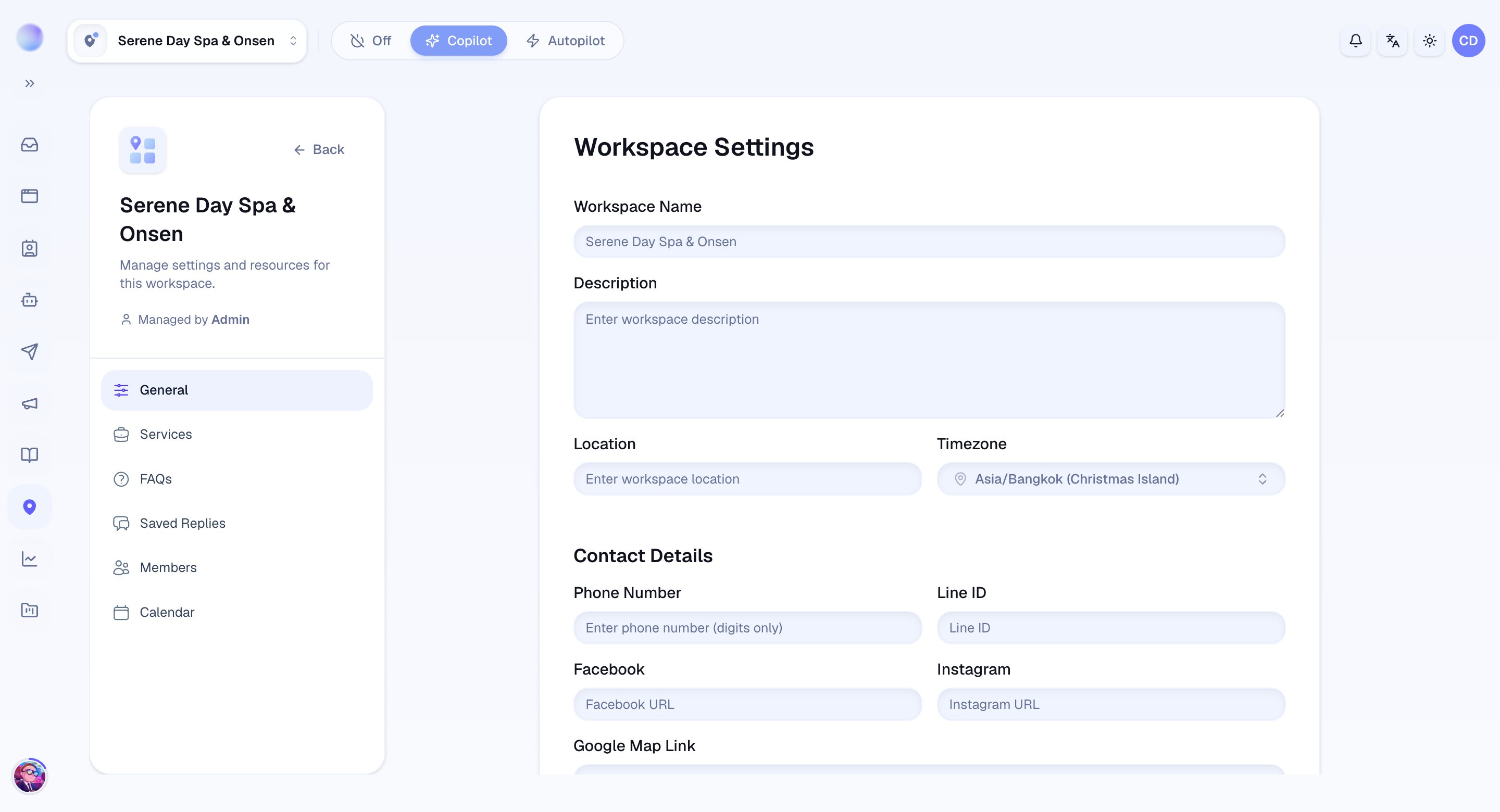
เปิดการตั้งค่าพื้นที่ทำงาน
- ไปที่ Settings → Workspaces
- ตรวจสอบให้แน่ใจว่าเลือกพื้นที่ทำงานที่ถูกต้องก่อนแก้ไข เพราะการเปลี่ยนแปลงจะมีผลกับพื้นที่ทำงานที่คุณกำลังดูอยู่
2
ตั้งค่าสถานที่และเขตเวลา
- Location: กรอกที่อยู่หรือย่านของพื้นที่ทำงานนี้ AI สามารถแจ้งข้อมูลนี้ให้ลูกค้าที่ถามว่าคุณอยู่ที่ไหนได้
- Timezone: เลือกเขตเวลาที่สาขานี้ใช้ (เช่น Asia/Bangkok) เพื่อให้การจอง การแจ้งเตือน และ Quiet Hours ทำงานตามเวลาท้องถิ่นที่ถูกต้องทั้งหมด
Cura รู้แล้วว่าพื้นที่ทำงานนี้เปิดทำการที่ไหนและเมื่อไร
3
เพิ่มข้อมูลติดต่อของคุณ
ในส่วน Contact Details ให้ข้อมูลที่ AI สามารถแจ้งได้เมื่อลูกค้าถามว่าจะติดต่อคุณได้อย่างไร
- Phone Number: หมายเลขติดต่อหลักของคุณ (เฉพาะตัวเลข)
- Line ID: LINE ID ของคุณ
- Facebook และ Instagram: URL ของเพจหรือโปรไฟล์ของคุณ
- Google Map Link: ลิงก์ที่ลูกค้าแตะเพื่อดูเส้นทางได้
ตอนนี้ AI มีข้อมูลที่ต้องใช้ในการตอบคำถามว่า “ติดต่อคุณได้อย่างไร” แล้ว
4
ตั้งค่า Quiet Hours (ไม่บังคับ)
Quiet Hours จะหยุดข้อความเวิร์กโฟลว์อัตโนมัติชั่วคราวในช่วงเวลาที่คุณเลือก เพื่อให้ลูกค้าไม่ได้รับการแจ้งเตือนในช่วงกลางดึก
- เปิดสวิตช์ Quiet Hours เป็น on
- Pause from / Resume at: เลือกเวลาเริ่มต้นและสิ้นสุดของช่วงเงียบ
- During quiet hours: เลือก Defer (ส่งเมื่อช่วงเงียบสิ้นสุด) หรือ Skip (ไม่ส่งเลย)
- ตัวอย่างแบบเรียลไทม์จะแสดงเวลาปัจจุบันในเขตเวลาของพื้นที่ทำงาน เพื่อให้คุณยืนยันได้ว่าช่วงเวลาตรงกันก่อนบันทึก
5
บันทึกการเปลี่ยนแปลงของคุณ
คลิก Save เพื่อบันทึกทุกอย่างที่คุณตั้งค่าไว้สำหรับพื้นที่ทำงานนี้
พื้นที่ทำงานของคุณตั้งค่าเรียบร้อยแล้ว ทั้งสถานที่ เขตเวลา ข้อมูลติดต่อ และ Quiet Hours
การลบพื้นที่ทำงาน
มีเพียง Admin เท่านั้นที่ลบพื้นที่ทำงานได้ ปุ่มอยู่ที่ด้านล่างสุดของหน้าการตั้งค่าพื้นที่ทำงานการแก้ไขปัญหา
- การจอง การแจ้งเตือน หรือข้อความอัตโนมัติเกิดขึ้นในเวลาที่ผิด ตรวจสอบ เขตเวลา ของพื้นที่ทำงาน นี่คือสาเหตุที่พบบ่อย
- AI แจ้งที่อยู่ผิด ยืนยันว่าคุณแก้ไขพื้นที่ทำงานที่ถูกต้อง เพราะรายละเอียดเป็นแบบแยกตามพื้นที่ทำงาน ไม่ได้ใช้ร่วมกันระหว่างสาขา