

ก่อนเริ่ม
- คุณต้องเป็น admin ของบัญชีจึงจะสร้างและจัดการทีมได้
- คนที่คุณต้องการเพิ่มควรอยู่ในบัญชีอยู่แล้ว ดู การเชิญสมาชิกในทีม
- ตัดสินใจเรื่องชื่อทีมและใครควรเป็นหัวหน้า
1
สร้างทีม
ทีมเป็นของบัญชีของคุณ ดังนั้นทีมหนึ่งสามารถมีคนจากหลายพื้นที่ทำงานได้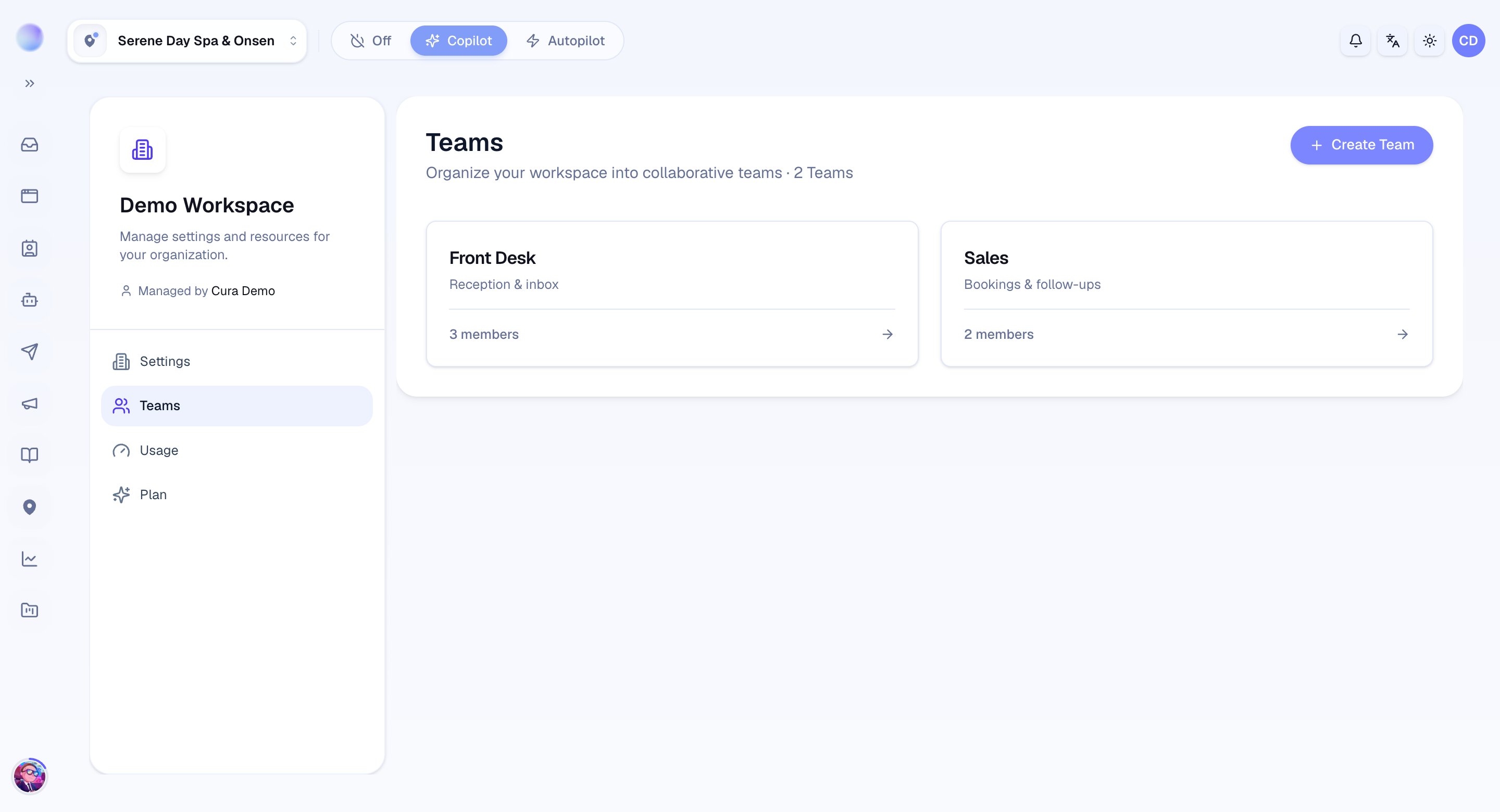
- เปิดการตั้งค่าทีม ของคุณ แล้วเลือกสร้างทีมใหม่
- ตั้งชื่อทีม: ชื่อที่พนักงานของคุณจะจำได้ เช่น “Front Desk”
- เพิ่มคำอธิบาย (ถ้าต้องการ): บันทึกสั้นๆ ว่าทีมนี้ดูแลเรื่องอะไร
คุณได้สร้างทีมแล้ว ซึ่งเป็นกลุ่มว่างเปล่าพร้อมรับสมาชิก
แพ็กเกจของคุณเป็นตัวกำหนดจำนวนทีมที่บัญชีหนึ่งจะมีได้ หากถึงขีดจำกัด Cura จะแจ้งให้คุณอัปเกรดแทนการสร้างทีมเพิ่ม
2
เพิ่มสมาชิก
นำคนที่เหมาะสมเข้ามาในทีม
- เพิ่มแต่ละคน จากรายชื่อสมาชิกในบัญชีของคุณ
- เพิ่มได้มากเท่าที่ต้องการ คนคนหนึ่งสามารถอยู่ได้มากกว่าหนึ่งทีม
ทีมของคุณมีสมาชิกแล้ว
3
ตั้งหัวหน้าทีม
ทุกทีมสามารถมี หัวหน้าทีม (team lead) ได้หนึ่งคน ซึ่งเป็นคนที่ดูแลทีมในงานประจำวัน
- เลือกหัวหน้าทีม จากสมาชิกของทีม
- เปลี่ยนได้ทุกเมื่อ เมื่อความรับผิดชอบเปลี่ยนไป
หัวหน้าทีมต้องเป็นสมาชิกของทีม หากคุณนำหัวหน้าออกจากทีม บทบาทหัวหน้าจะถูกล้าง และคุณจะต้องตั้งคนใหม่
ทีมของคุณมีหัวหน้าแล้ว ซึ่งเป็นจุดรับผิดชอบที่ชัดเจน
4
ใช้ทีมในกล่องจดหมาย
เมื่อมีทีมอยู่แล้ว มันจะกลายเป็นมุมมองที่สะดวกสำหรับการสนทนาของคุณ
- กรองกล่องจดหมายตามทีม แต่ละทีมจะปรากฏใต้ Team Inboxes ในแถบด้านข้างของกล่องจดหมาย เพื่อให้คุณเห็นเฉพาะการสนทนาของกลุ่มนั้น
- มอบหมายการสนทนาให้ทีม จากรายละเอียดของการสนทนา เพื่อไม่ให้มีอะไรหลุดรอดไประหว่างคน
การแก้ไขปัญหา
- ฉันเพิ่มใครเข้าทีมไม่ได้ พวกเขาต้องอยู่ในบัญชีก่อน ให้เชิญพวกเขา แล้วจึงเพิ่มเมื่อพวกเขายอมรับแล้ว
- ตัวเลือกหัวหน้าทีมเป็นสีเทากดไม่ได้ หัวหน้าต้องเป็นสมาชิกของทีมอยู่แล้ว ให้เพิ่มพวกเขาในขั้นตอนที่ 2 ก่อน