

ในแถบนำทางด้านบน พื้นที่ทำงานจะปรากฏเป็น Branches (สาขา) โดยตัวเลือกจะแสดง “All Branches” และชื่อสาขาแต่ละแห่งของคุณ ส่วนในการตั้งค่าจะเรียกว่า พื้นที่ทำงาน ทั้งสองเป็นสิ่งเดียวกัน
ก่อนเริ่ม
- คุณต้องเป็น admin ของบัญชีจึงจะสร้างพื้นที่ทำงานใหม่ได้
- เตรียมข้อมูลพื้นฐานของสาขาใหม่ให้พร้อม: ชื่อ ที่ตั้ง และเขตเวลา
- พื้นที่ทำงานแรก (ค่าเริ่มต้น) ของคุณควรตั้งค่าไว้แล้ว ดู เริ่มต้นใช้งาน Cura
1
เปิดตัวเลือกสาขา
ชื่อสาขาปัจจุบันของคุณจะปรากฏในแถบนำทางด้านบน เมื่อเปิดขึ้นจะแสดงทุกสาขาที่คุณมีสิทธิ์เข้าถึง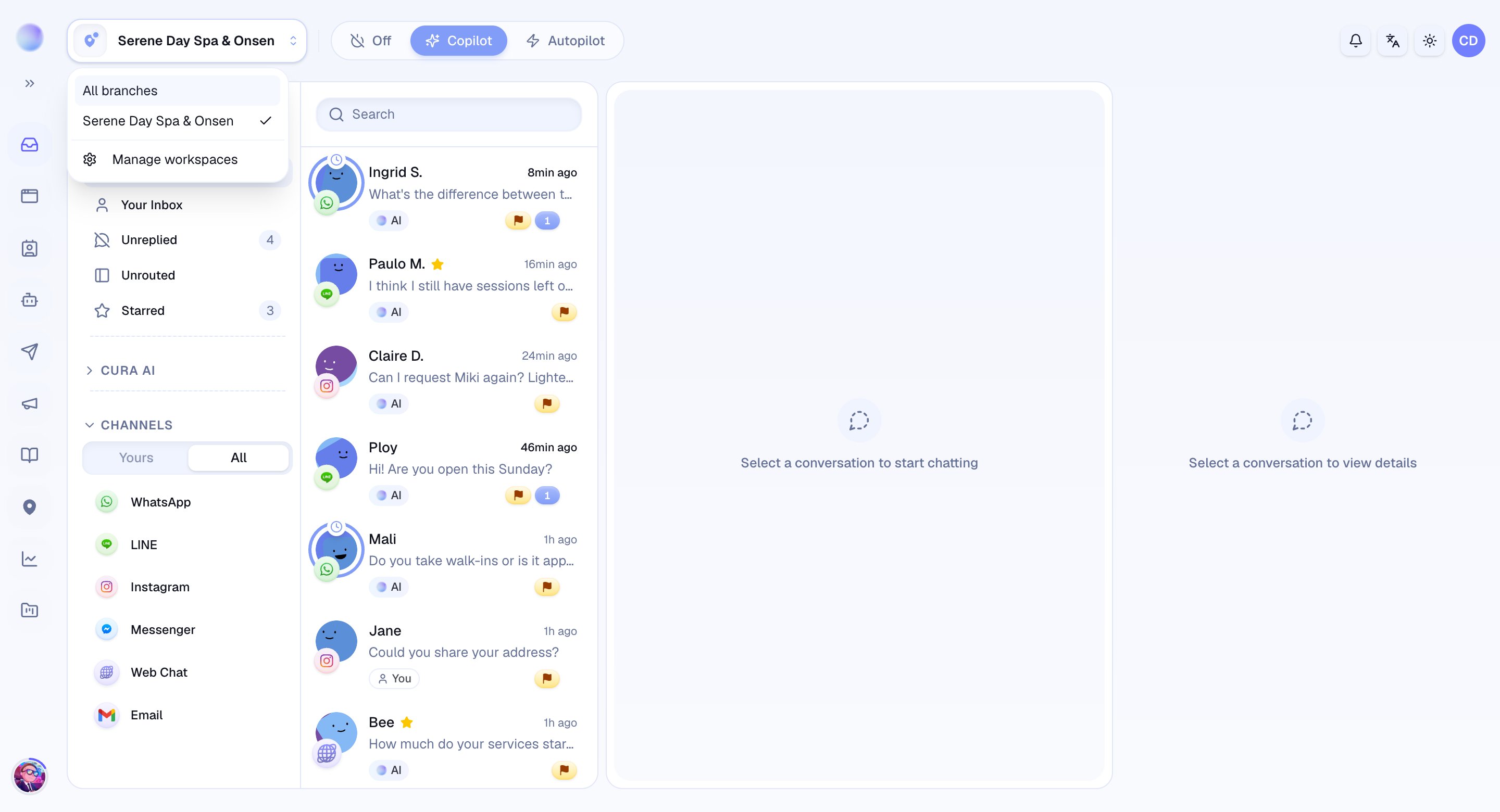
- ค้นหาสาขาปัจจุบันของคุณ ในแถบนำทางด้านบน
- เปิดตัวเลือก เพื่อดูสาขาทั้งหมดที่ใช้ได้ Admin จะเห็นตัวเลือก All Branches และลิงก์ Manage workspaces ด้วย
2
สร้างพื้นที่ทำงานใหม่
Admin สร้างพื้นที่ทำงานได้จาก Manage workspaces
- ตั้งชื่อพื้นที่ทำงาน: ใช้ชื่อสาขาหรือชื่อแบรนด์ เช่น “Glow Clinic — Thonglor”
- กำหนดที่ตั้งและเขตเวลา: เพื่อให้การจอง การแจ้งเตือน และตารางของ AI ทำงานตามเวลาท้องถิ่นที่ถูกต้อง
- เพิ่มข้อมูลการติดต่อ: เบอร์โทร ลิงก์โซเชียล และลิงก์แผนที่ที่ AI สามารถส่งให้ลูกค้าที่นั่นได้
- คัดลอกจากพื้นที่ทำงานที่มีอยู่ (ถ้าต้องการ): เมื่อสร้างจากอีกสาขาหนึ่ง คุณสามารถเลือกได้ว่าจะนำเนื้อหาใดมาด้วย ทั้ง บริการ (services) คำถามที่พบบ่อย (FAQs) ข้อความสำเร็จรูป (saved replies) และ เวลาทำการ (working hours) สิ่งใดที่คุณไม่ได้ติ๊กเลือกจะเริ่มต้นจากว่างเปล่า
คุณได้สร้างพื้นที่ทำงานใหม่แล้ว ซึ่งเป็นกล่องที่สะอาดพร้อมรับช่องทางและฐานความรู้ของ AI ของตัวเอง
3
ตั้งค่าพื้นที่ทำงาน
หากคุณไม่ได้คัดลอกเนื้อหาจากอีกสาขาหนึ่ง พื้นที่ทำงานใหม่จะเริ่มต้นจากว่างเปล่า ให้มองว่าเป็นการเริ่มต้นใหม่สำหรับสาขานั้น:
- เชื่อมต่อช่องทางของสาขา ดูคู่มือการเชื่อมต่อในหมวด Setting up Cura
- เพิ่มบริการ ราคา และคำถามที่พบบ่อย ของสาขา เพื่อให้ AI เสนอราคาของสาขานั้นได้ถูกต้อง
- เชิญทีมงาน ที่จะทำงานในสาขานั้น ดู การเชิญสมาชิกในทีม
พื้นที่ทำงานใหม่พร้อมใช้งานและกำลังจัดการการสนทนาของตัวเองแล้ว
4
สลับไปมาระหว่างสาขา
คุณสามารถสลับไปมาระหว่างสาขาได้ทุกเมื่อที่ต้องการ การสลับจะไม่ทำให้สิ่งใดหยุดชะงัก
- เปิดตัวเลือกสาขา จากแถบนำทาง
- เลือกสาขา ที่คุณต้องการทำงาน Cura จะโหลดกล่องจดหมาย (Inbox) ผู้ติดต่อ และการตั้งค่าของสาขานั้น Admin ยังเลือก All Branches เพื่อดูทุกอย่างพร้อมกันได้ด้วย
การสลับเปลี่ยนเพียง สิ่งที่คุณกำลังดูอยู่ เท่านั้น ทุกพื้นที่ทำงานยังคงทำงานอยู่เบื้องหลัง ข้อความยังคงเข้ามาเรื่อยๆ และ AI ยังคงตอบกลับในแต่ละพื้นที่ ไม่ว่าจะเป็นพื้นที่ที่อยู่บนหน้าจอของคุณหรือไม่ก็ตาม
การแก้ไขปัญหา
- ฉันไม่เห็น Manage workspaces หรือตัวเลือกในการสร้างพื้นที่ทำงาน เฉพาะ admin ของบัญชีเท่านั้นที่สร้างและจัดการพื้นที่ทำงานได้ ลองขอให้ admin ช่วย หรือตรวจสอบบทบาทของคุณที่ บทบาทและสิทธิ์การเข้าถึง
- มีสาขาหายไปจากตัวเลือก คุณจะเห็นเฉพาะสาขาที่คุณถูกเพิ่มเข้าไปเท่านั้น ลองขอให้ admin เพิ่มคุณเข้าไป
- ฉันเข้าถึงสาขาที่ต้องอัปเกรดเท่านั้นไม่ได้ แพ็กเกจของคุณจำกัดจำนวนพื้นที่ทำงานที่บัญชีหนึ่งจะมีได้ หากถึงขีดจำกัด Cura จะแจ้งให้คุณอัปเกรดแทนการสร้างพื้นที่ทำงานใหม่