

ก่อนเริ่มต้น
- คุณต้องมีสิทธิ์เข้าถึงระดับ Admin หรือ Manager
- ตั้งค่าโทนเสียงและความยาวใน Rules ก่อน เพราะคำสั่งจะต่อยอดมาจากการตั้งค่าเหล่านั้น
- คำสั่งจะมีผลกับทั้งบัญชีของคุณ คำแนะนำเดียวกันจะใช้กับทุกพื้นที่ทำงานและทุกช่องทาง (ส่วนข้อมูลข้อเท็จจริง เช่น ราคาและ FAQ ยังคงตั้งค่าแยกตามพื้นที่ทำงาน)
1
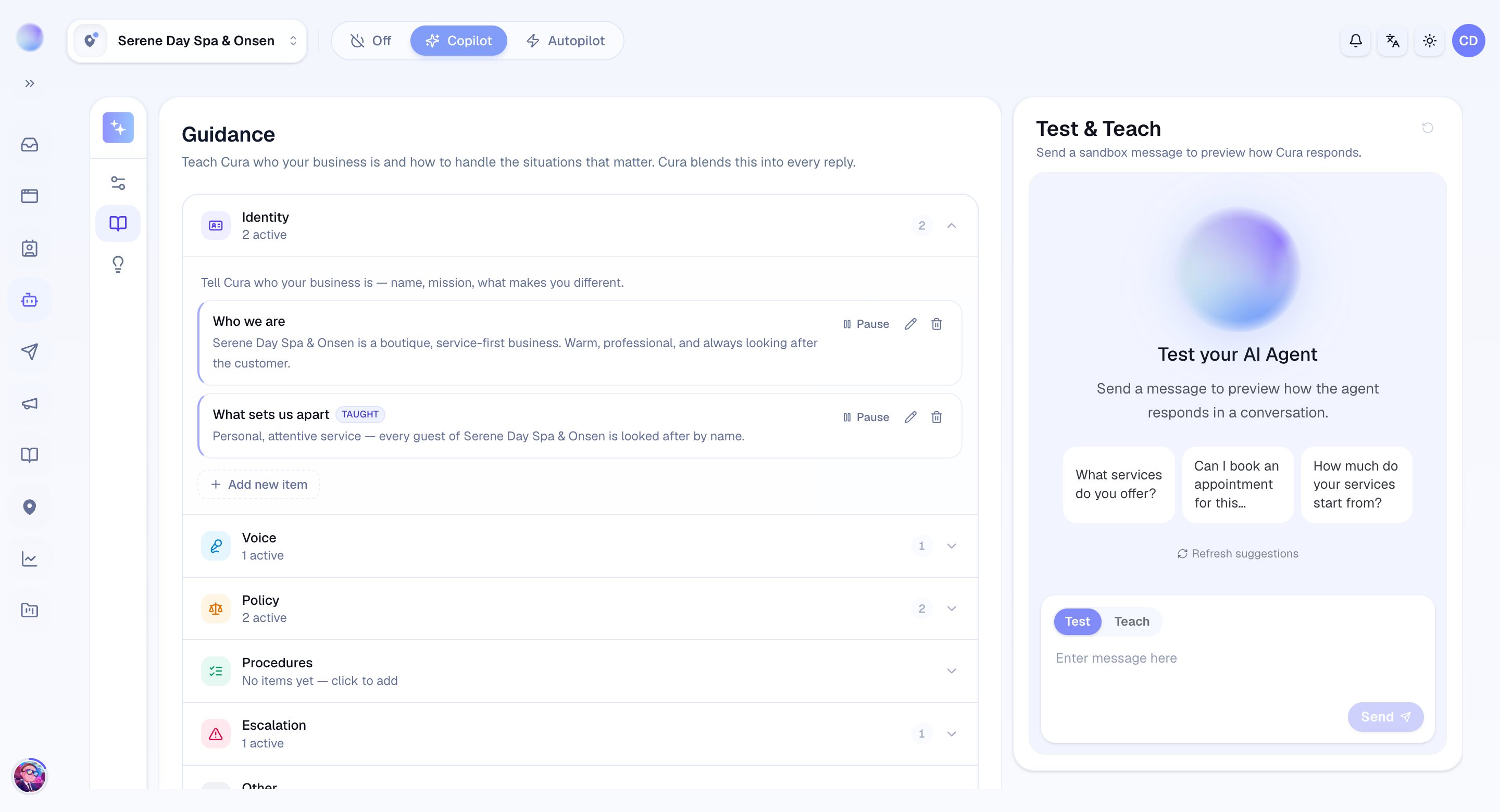
เปิด System Instructions
- ไปที่ Cura AI แล้วเปิดแท็บ System Instructions
2
กำหนดสไตล์การสื่อสารของคุณ
ช่อง Communication style คือที่ที่คุณอธิบายว่า AI ควรพูด อย่างไร นอกเหนือจากโทนเสียงและความยาว
- ใช้คำสั่งแบบเรียบง่าย เช่น “ทักทายลูกค้าด้วยความอบอุ่นเสมอและเรียกชื่อจริงของพวกเขา ใช้อิโมจิแต่พอดี หลีกเลี่ยงศัพท์แพทย์”
- ให้เฉพาะเจาะจงและกระชับ ประโยคที่ชัดเจนไม่กี่ประโยคได้ผลดีกว่าเรียงความยาว ๆ
3
กำหนดคำแนะนำการส่งต่อและการรับช่วงต่อ
ช่อง Escalation & handoff บอก AI ว่า เมื่อใด ควรถอยออกมาและให้คนเข้ามาช่วย
- ระบุให้ชัดถึงช่วงเวลาที่ควรส่งต่อให้คนเสมอ เช่น “ส่งต่อหากลูกค้าไม่พอใจ ถามเกี่ยวกับภาวะแทรกซ้อนจากการผ่าตัด หรือขอเงินคืน”
- AI ยังส่งต่อโดยอัตโนมัติเมื่อลูกค้าขอคุยกับคน หรือเมื่อมันช่วยไม่ได้ ช่องนี้เป็นการเพิ่มเงื่อนไขของ คุณ เข้าไปอีก
4
เพิ่มคำแนะนำอื่น ๆ
ช่อง Other ไว้สำหรับสิ่งที่ไม่เข้ากับสองช่องแรก
- กฎเฉพาะของธุรกิจ เช่น “เราไม่เสนอราคาแพ็กเกจเลเซอร์ทางโทรศัพท์ ให้เชิญลูกค้าจองนัดปรึกษาแทน”
- สิ่งที่ควรหลีกเลี่ยง โปรโมชันที่ควรพูดถึง หรือวิธีจัดการกับคำขอบางประเภท
ตอนนี้ AI ของคุณจะปฏิบัติตามคำแนะนำที่คุณกำหนดเองในทุกการสนทนา ทั่วทุกพื้นที่ทำงาน
5
บันทึกและทดสอบ
- บันทึกการเปลี่ยนแปลง แล้วส่งข้อความทดสอบไปยังช่องทางที่เชื่อมต่อไว้เพื่อยืนยันว่า AI ทำงานตามที่คุณตั้งใจ
คำสั่งกำหนดพฤติกรรม ไม่ใช่ข้อเท็จจริง ราคา นโยบาย และรายละเอียดทรีตเมนต์ยังคงมาจากบริการ FAQ และฐานความรู้ของคุณ
การแก้ไขปัญหา
- AI ไม่ปฏิบัติตามคำสั่งหนึ่ง ทำให้คำสั่งเฉพาะเจาะจงและเป็นรูปธรรมมากขึ้น หากขัดแย้งกับฐานความรู้หรือบริการของคุณ ข้อเท็จจริงในนั้นจะยังคงเป็นฝ่ายชนะ
- AI ส่งต่อบ่อยเกินไป (หรือน้อยเกินไป) ปรับถ้อยคำในช่อง Escalation & handoff ให้รัดกุมขึ้นเพื่ออธิบายว่าควรส่งต่อเมื่อใดอย่างชัดเจน