

ก่อนเริ่มต้น
- เปิดการสนทนาในกล่องจดหมาย (Inbox) ที่คุณสามารถตอบกลับได้
- หาก AI กำลังดูแลการสนทนาอยู่ ให้ รับช่วงต่อ (take over) ก่อนจึงจะพิมพ์ได้
1
เปิดเมนูข้อความสำเร็จรูป
ในกล่องข้อความ ให้พิมพ์ 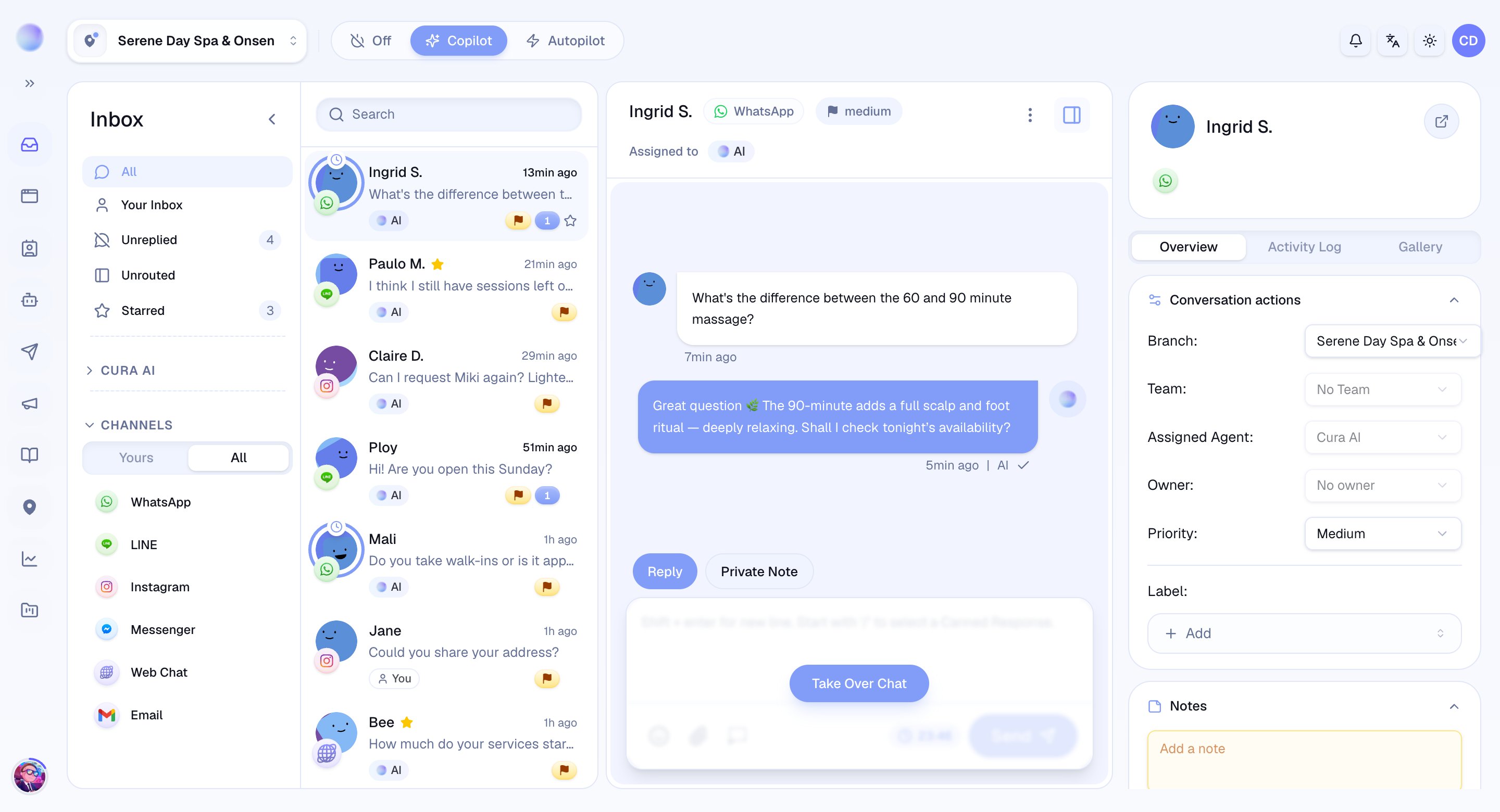
/ เพื่อเรียกเมนูข้อความสำเร็จรูป- รายการข้อความสำเร็จรูปของคุณจะปรากฏเหนือกล่อง
- พิมพ์ต่อหลังจาก
/เพื่อค้นหาและกรองรายการให้เหลือเฉพาะสิ่งที่คุณต้องการ
2
เลือก Yours หรือ All
เมนูมีสองแท็บ:
- Yours — ข้อความสำเร็จรูปที่คุณสร้างขึ้นเอง
- All — ข้อความสำเร็จรูปทุกอันที่มีในพื้นที่ทำงานของคุณ รวมถึงของเพื่อนร่วมทีมด้วย
3
แทรกข้อความตอบกลับ
- คลิกข้อความตอบกลับ (หรือใช้ปุ่มลูกศรแล้วกด Enter) เพื่อแทรกข้อความนั้นลงในกล่องข้อความ
- ข้อความนี้แก้ไขได้ — ปรับชื่อ วันที่ หรือราคาก่อนส่ง
- คลิก Send เมื่อพร้อม
คุณได้ส่งข้อความสำเร็จรูปแล้ว — ถ้อยคำที่สอดคล้องกัน ด้วยความพยายามเพียงเสี้ยวเดียว
การแก้ไขปัญหา
- ไม่มีอะไรปรากฏขึ้นเมื่อพิมพ์
/? ตรวจสอบให้แน่ใจว่าคุณอยู่ในโหมด Reply และเคอร์เซอร์อยู่ที่ตำแหน่งเริ่มต้น แล้วจึงพิมพ์/ - ข้อความตอบกลับที่คาดว่าจะมีกลับไม่อยู่? ตรวจสอบแท็บ All — มันอาจถูกสร้างโดยเพื่อนร่วมทีม