

ก่อนเริ่มต้น
- คุณต้องมีสิทธิ์ในการ จัดการ AI agent ของคุณ ซึ่งโดยปกติคือสิทธิ์ระดับ Admin หรือ Manager
- เตรียมรายละเอียดให้พร้อม ได้แก่ ถ้อยคำของข้อความที่คุณต้องการ และการกำหนดเวลา (เช่น “แจ้งเตือนล่วงหน้าหนึ่งวัน”)
- มีช่องทาง (channel) ที่เชื่อมต่อแล้วอย่างน้อยหนึ่งช่องทาง เพื่อให้เวิร์กโฟลว์มีปลายทางในการส่งข้อความ
เวิร์กโฟลว์ถูกสร้างมาให้พร้อมใช้แล้ว คุณไม่ต้องวาดขั้นตอนเอง แต่เลือกเวิร์กโฟลว์ กรอก ช่องที่กำหนดค่าได้ (ส่วนที่เทมเพลตเปิดให้คุณกำหนดเอง) เลือก ช่องทาง ที่จะให้ใช้ แล้วเปิดใช้งานด้วยปุ่มสลับ On / Off
1
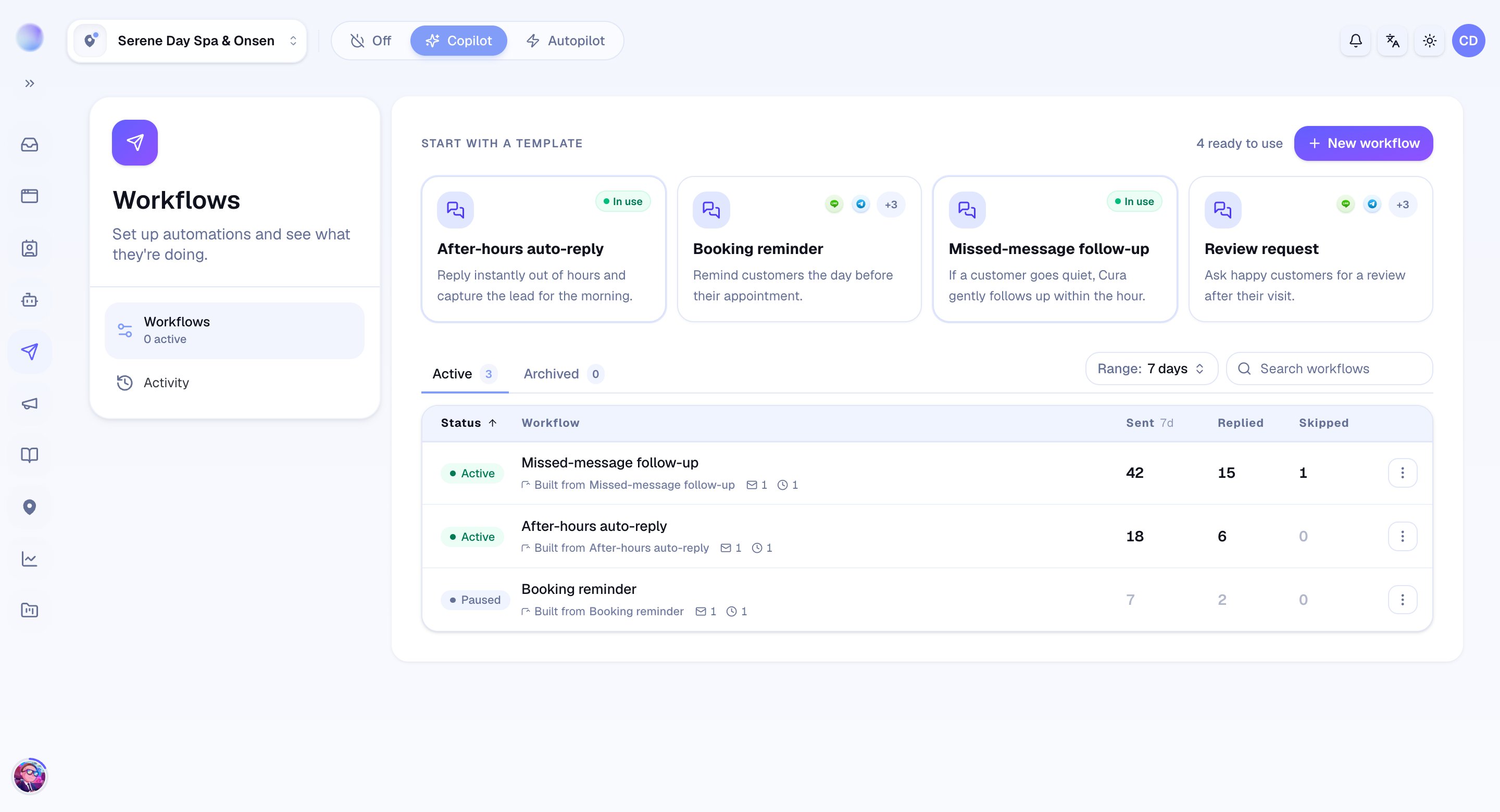
เปิด Workflows แล้วเลือกหนึ่งตัว
- ไปที่ Workflows จากเมนูนำทางหลัก
- เลือกดูรายการเวิร์กโฟลว์ที่มีให้ใช้ แต่ละตัวจะแสดงชื่อ สิ่งที่มันทำ และสถานะว่ากำลัง Active อยู่หรือไม่
- คลิกที่เวิร์กโฟลว์ เพื่อเปิดหน้ากำหนดค่า
2
กรอกข้อมูลในแท็บ Configure
แท็บ Configure คือที่ที่คุณกำหนดรายละเอียดที่เทมเพลตเปิดไว้ให้คุณ
- ถ้อยคำของข้อความ: แก้ไขข้อความที่เวิร์กโฟลว์จะส่งออกไป ให้ฟังดูเป็นธุรกิจของคุณ
- AI goal และ context (สำหรับเวิร์กโฟลว์ที่ร่างข้อความด้วย AI): บอก AI ว่าข้อความควรบรรลุเป้าหมายอะไรและมีข้อมูลพื้นหลังใดที่ต้องรู้ แทนที่จะเขียนข้อความตายตัว
- การกำหนดเวลา: ในจุดที่เวิร์กโฟลว์รอก่อนลงมือทำ ให้ตั้งว่าจะรอนานเท่าใด (เช่น หนึ่งวันก่อนการนัดหมาย)
- จะแสดงเฉพาะช่องที่เทมเพลตระบุว่ากำหนดค่าได้เท่านั้น ส่วนอื่น ๆ ระบบจัดการให้คุณเรียบร้อย
- ตัวอย่างหน้าจอโทรศัพท์แบบเรียลไทม์ที่ด้านข้างจะแสดงให้เห็นว่าข้อความจะมีหน้าตาอย่างไร
ตอนนี้เวิร์กโฟลว์รู้แล้วว่าจะพูดอะไรและพูดเมื่อไหร่
3
เลือกช่องทางที่จะให้ใช้
- เปิดแท็บ Apply to
- เลือก ช่องทาง (กล่องจดหมาย) ที่ต้องการให้เวิร์กโฟลว์นี้ทำงาน ไม่ต้องเลือกช่องทางที่คุณไม่อยากให้มันไปยุ่ง
- ดูแนวทางได้ที่ การกำหนดขอบเขตเวิร์กโฟลว์ให้กับช่องทางที่ต้องการ
4
บันทึกและเปิดใช้งาน
- คลิก Save & enable เพื่อเปิดใช้งานเวิร์กโฟลว์
- ปุ่มสลับ On / Off จะเปลี่ยนเป็น On และ Cura จะเริ่มเฝ้าดูทริกเกอร์ของมัน
- อยากปรับแต่งต่ออีกหน่อยใช่ไหม? คลิก Save draft เพื่อเก็บไว้โดยยังไม่เปิดใช้งาน แล้วค่อยมาเปิดทีหลัง
เวิร์กโฟลว์ของคุณทำงานแล้ว และจะรันโดยอัตโนมัติในครั้งถัดไปที่ทริกเกอร์ทำงาน
วิธีตรวจสอบว่ามันทำงานได้
- ลองทำให้เกิดเหตุการณ์ทริกเกอร์ด้วยตัวเอง สำหรับการแจ้งเตือนการนัดหมาย ให้สร้างการจองทดสอบบนช่องทางที่กำหนดขอบเขตไว้
- ตรวจสอบที่แท็บ Logs เพื่อดูว่าการทำงานปรากฏขึ้นหรือไม่ ดูเพิ่มเติมที่ การติดตามการทำงานและการวิเคราะห์ของเวิร์กโฟลว์
การแก้ไขปัญหา
- เวิร์กโฟลว์ไม่ทำงาน ตรวจสอบว่าปุ่มสลับ On / Off ตั้งอยู่ที่ On และช่องทางที่เกิดเหตุการณ์ขึ้นถูกเลือกไว้ในแท็บ Apply to
- คุณเปิดใช้งานไม่ได้ เวิร์กโฟลว์ต้องมีการเลือกช่องทางที่รองรับอย่างน้อยหนึ่งช่องทางในแท็บ Apply to ก่อนจึงจะเปิดใช้งานได้
- ไม่มีข้อความถูกส่งออกไป ช่องทางอาจไม่อนุญาตให้ส่งข้อความถึงลูกค้ารายนั้นในขณะนี้ (แต่ละแพลตฟอร์มมีกฎของตัวเอง) การทำงานจะแสดงสถานะเป็น Policy blocked (ถูกบล็อกตามนโยบาย) ใน logs
- ข้อความไม่ถูกต้อง เปิดแท็บ Configure อีกครั้ง แก้ไขถ้อยคำ แล้วบันทึกใหม่