

ก่อนเริ่มต้น
- เปิดการสนทนาในกล่องจดหมาย (Inbox) ที่คุณสามารถตอบกลับได้
- หาก AI กำลังดูแลการสนทนาอยู่ ให้ รับช่วงต่อ (take over) ก่อน
1
เปิดเมนูแนบไฟล์
ในกล่องข้อความ ให้คลิกปุ่ม Attach file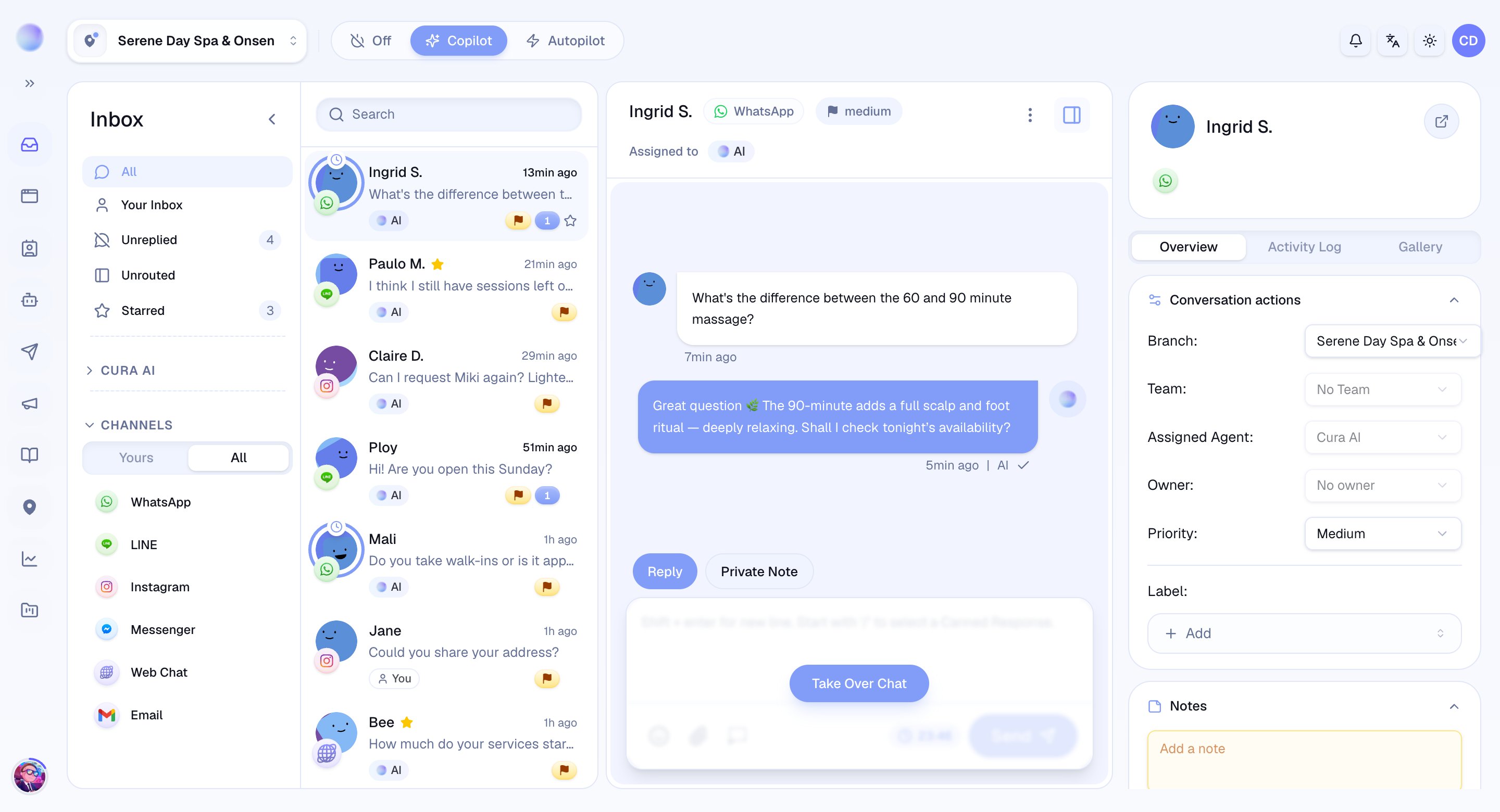
- เลือกไฟล์จากอุปกรณ์ของคุณ
- คุณสามารถแนบ รูปภาพ, วิดีโอ และ ไฟล์ (เช่น PDF และเอกสาร) ได้
2
ตรวจสอบก่อนส่ง
ไฟล์ที่คุณเลือกจะปรากฏเป็นตัวอย่างเหนือกล่องข้อความก่อนที่จะถูกส่งไปไหน
- เพิ่มคำบรรยาย: พิมพ์ข้อความควบคู่ไปกับไฟล์แนบได้หากต้องการ
- ลบไฟล์: เอาไฟล์ที่คุณไม่ได้ตั้งใจจะรวมไว้ออก
3
ส่ง
คลิก Send ไฟล์แนบของคุณจะถูกส่งถึงลูกค้าในช่องทางของพวกเขาเอง ควบคู่ไปกับข้อความของคุณ
คุณได้ส่งไฟล์แนบแล้ว — ลูกค้าได้รับมันในรูปแบบดั้งเดิมใน LINE, Instagram, WhatsApp หรือที่ไหนก็ตามที่พวกเขาส่งข้อความมา
การส่งสติกเกอร์ LINE
สำหรับการสนทนาบน LINE คุณสามารถส่งสติกเกอร์แทนข้อความได้- เปิดตัวเลือก สติกเกอร์ ในกล่องข้อความ (เฉพาะการสนทนา LINE เท่านั้น) แล้วเลือกจากสติกเกอร์ที่มีให้
- สติกเกอร์จะถูกส่งแยกต่างหาก — ไม่สามารถรวมกับข้อความหรือไฟล์แนบในข้อความเดียวกันได้
สติกเกอร์เป็นฟีเจอร์เฉพาะของ LINE ดังนั้นตัวเลือกสติกเกอร์จะปรากฏเฉพาะในการสนทนา LINE เท่านั้น
การแก้ไขปัญหา
- ไฟล์ถูกปฏิเสธ? Cura จะแสดงเหตุผล — โดยปกติคือชนิดไฟล์ที่ไม่รองรับ หรือขนาดที่เกินขีดจำกัดของช่องทาง ลองใช้ไฟล์ที่เล็กกว่าหรือรูปแบบที่รองรับ
- แนบอะไรไม่ได้เลย? ตรวจสอบว่าคุณอยู่ในโหมด Reply การสนทนาเปิดอยู่ และช่วงเวลาที่ตอบกลับได้ของช่องทางยังไม่ปิด