

ก่อนเริ่มต้น
- เปิดการสนทนาจากกล่องจดหมาย (Inbox)
- หาก AI ของคุณ กำลังดูแลการสนทนาอยู่ คุณจะต้อง รับช่วงต่อ (take over) ก่อนจึงจะพิมพ์ได้ (ดู การรับช่วงต่อจาก AI)
1
เปิดการสนทนา
คลิกการสนทนาใด ๆ ในรายการ คุณจะเห็นประวัติข้อความทั้งหมดกับลูกค้า โดยข้อความล่าสุดอยู่ด้านล่าง และกล่องข้อความอยู่ที่ด้านล่างของหน้าจอ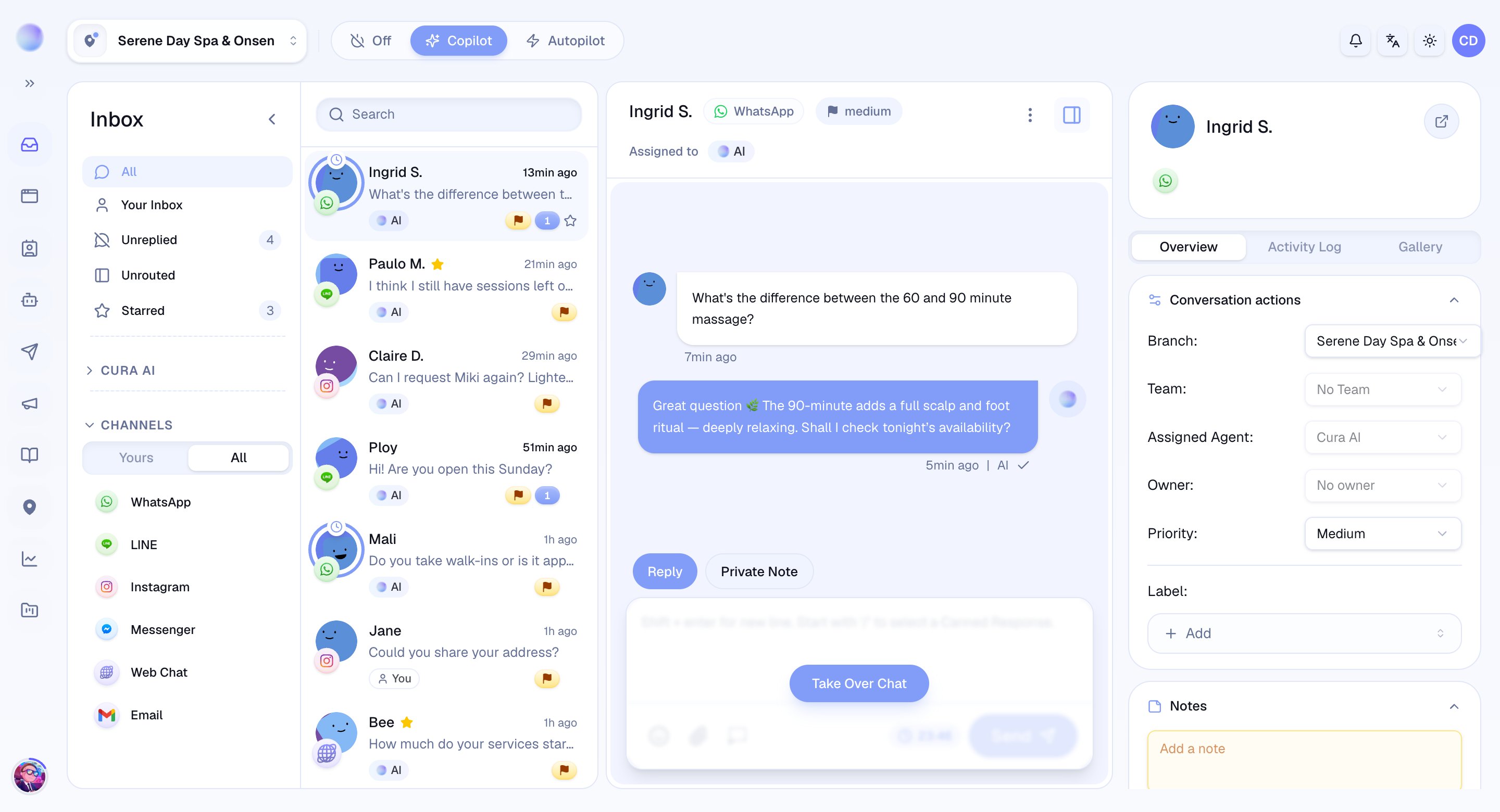
2
ตรวจสอบให้แน่ใจว่าอยู่ในโหมด Reply
เหนือกล่องข้อความจะมีปุ่มสลับ:
- Reply — ข้อความของคุณจะถูกส่งถึงลูกค้า
- Private Note — ข้อความของคุณจะมองเห็นได้เฉพาะทีมของคุณเท่านั้น ลูกค้าจะไม่มีวันเห็น
3
เขียนและส่ง
- พิมพ์ข้อความของคุณ: กด Shift + Enter เพื่อขึ้นบรรทัดใหม่ภายในข้อความเดียวกัน
- เพิ่มข้อความสำเร็จรูป: เริ่มพิมพ์
/เพื่อเรียกคำตอบที่ใช้ซ้ำได้ของคุณ (ดู การใช้ข้อความสำเร็จรูป) - แนบรูปภาพหรือไฟล์: ใช้ปุ่มแนบไฟล์เพื่อส่งรูปภาพ วิดีโอ หรือเอกสาร
- ส่ง: คลิก Send เมื่อคุณพร้อม
ตอนนี้คุณได้ตอบกลับแล้ว — ข้อความถูกส่งถึงลูกค้าในช่องทางของพวกเขา
4
คอยดูช่วงเวลาที่ตอบกลับได้
บางช่องทางจำกัดระยะเวลาที่คุณสามารถส่งข้อความถึงลูกค้าได้หลังจากที่พวกเขาตอบกลับครั้งล่าสุด
- หากคุณเห็นการแจ้งเตือน Response Window Closed แสดงว่านโยบาย 24 ชั่วโมงของช่องทางนั้นกำลังบล็อกข้อความใหม่จนกว่าลูกค้าจะตอบกลับอีกครั้ง
- สิ่งนี้กำหนดโดยช่องทางนั้นเอง (ตัวอย่างเช่น Messenger) ไม่ใช่โดย Cura
การแก้ไขปัญหา
- พิมพ์ในกล่องไม่ได้? AI อาจยังดูแลการสนทนาอยู่ — ให้รับช่วงต่อก่อน
- ปุ่ม Send เป็นสีเทากดไม่ได้? ตรวจสอบการแจ้งเตือนช่วงเวลาที่ตอบกลับได้ หรือตรวจสอบว่าช่องทางยังเชื่อมต่ออยู่หรือไม่