

แผงโปรไฟล์
ด้านซ้ายของหน้าคือ โปรไฟล์ ของผู้ติดต่อ — ชื่อ เบอร์โทร อีเมล owner ขั้นตอน (stage) แหล่งที่มา ความสนใจในบริการ ระดับ (tier) และแท็ก คลิกที่ฟิลด์ใดก็ได้เพื่อแก้ไข การเปลี่ยนแปลงจะบันทึกทันทีและส่งต่อไปยังตัวกรอง รายการ (Lists) และรายงานของคุณ แหล่งที่มา (source) บันทึกว่าผู้ติดต่อมาจากไหน คุณตั้งค่าเองได้ แต่ระบบก็เติมให้อัตโนมัติด้วย เมื่อลูกค้าส่งข้อความหาคุณครั้งแรกด้วยการคลิกโฆษณา Meta — Click-to-Messenger, Click-to-Instagram หรือ Click-to-WhatsApp — Cura จะประทับแหล่งที่มาเป็น Meta Ads ให้โดยอัตโนมัติแหล่งที่มาจากโฆษณาจะถูกบันทึกเพียงครั้งเดียว ตอนที่คลิกโฆษณาครั้งแรก และเฉพาะเมื่อผู้ติดต่อยังไม่มีแหล่งที่มาเท่านั้น เพื่อปกป้องค่านี้ Cura จะไม่ยอมให้การแก้ไขตามปกติเขียนทับมันแบบเงียบ ๆ — หากคุณเปลี่ยนแหล่งที่มาออกจาก Meta Ads ระบบจะขอให้คุณยืนยันก่อน ส่วนการแก้ไขฟิลด์อื่นจะไม่กระทบแหล่งที่มาเลย
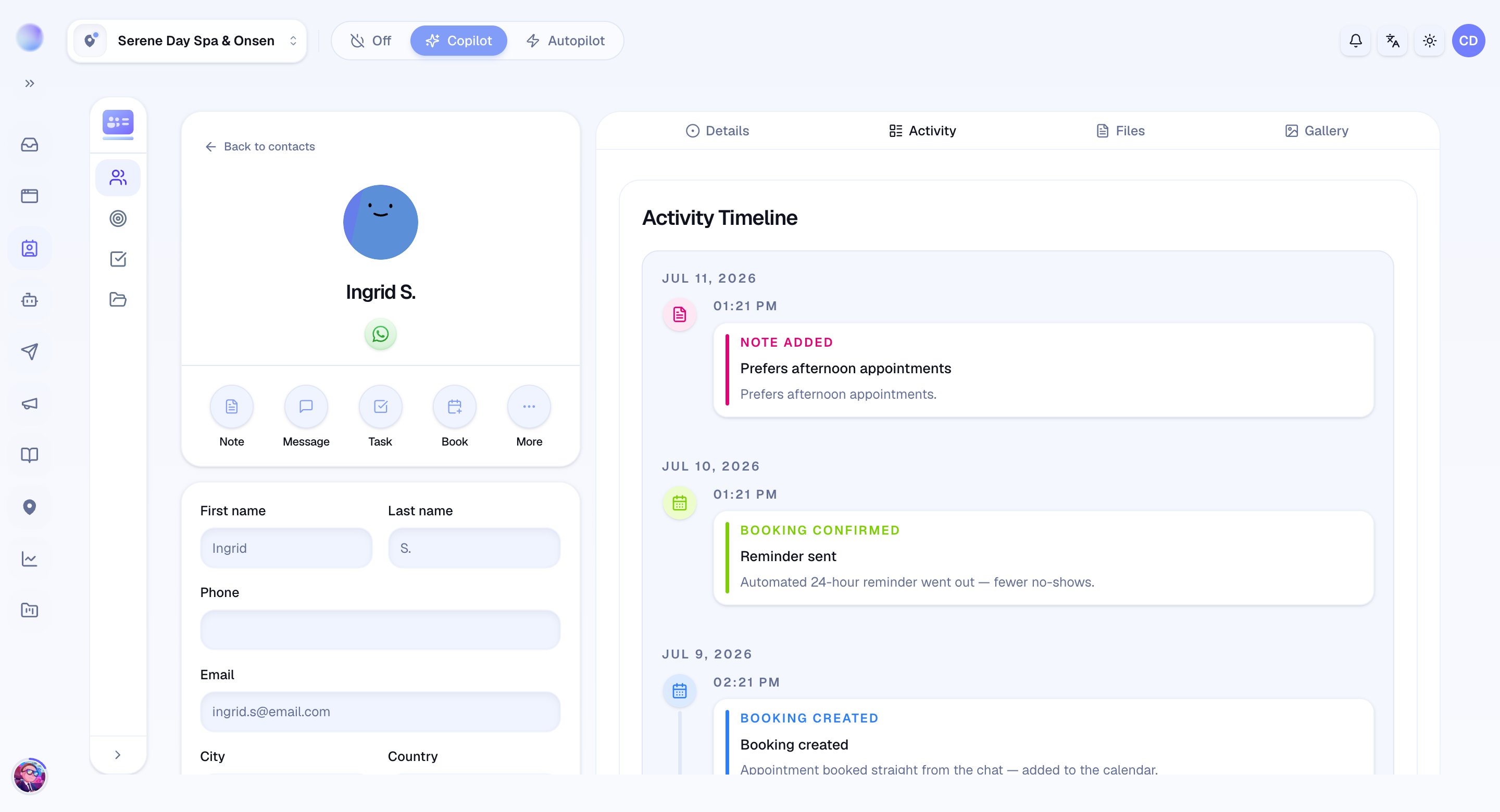
ไทม์ไลน์กิจกรรม
หัวใจของหน้านี้คือ ไทม์ไลน์ ของทุกสิ่งที่เกิดขึ้นกับลูกค้าคนนี้ — ข้อความ การเปลี่ยนขั้นตอน โน้ต และกิจกรรมอื่น ๆ โดยเรียงจากล่าสุดก่อน เป็นวิธีที่เร็วที่สุดให้ทุกคนในทีมเข้าใจสถานการณ์ก่อนจะตอบกลับ สำหรับผู้ติดต่อที่มาหาคุณผ่านโฆษณา Meta ไทม์ไลน์จะมี รายการอ้างอิงจากโฆษณา (ad-referral) ด้วย โฆษณาแรกที่พวกเขาคลิกจะแสดงเป็น Came from a Meta ad ณ ช่วงเวลาที่พวกเขาส่งข้อความหาคุณครั้งแรก และถ้าภายหลังพวกเขาคลิกโฆษณาอีกชิ้นแล้วส่งข้อความมาอีก การกลับมาแต่ละครั้งจะแสดงเป็น Clicked … ตามวันที่ของมันเอง แต่ละรายการจะระบุชื่อโฆษณา (หรือสินค้าที่โฆษณานั้นพูดถึง) และช่องทางที่มันมาการ์ดการระบุแหล่งที่มาจากโฆษณา (ad-attribution)
เมื่อผู้ติดต่อมาหาคุณครั้งแรกจากโฆษณา Meta หน้ารายละเอียดจะแสดงการ์ด Ad Attribution ซึ่งเผยให้เห็นโฆษณาที่อยู่เบื้องหลังการได้มาซึ่งลูกค้า เพื่อให้ใครก็ตามที่ตอบกลับรู้แน่ชัดว่าลูกค้าเห็นอะไรมา:- ช่องทาง — Messenger, Instagram หรือ WhatsApp — พร้อมป้าย Meta Ads
- ครีเอทีฟของโฆษณา (รูปภาพ หรือตัวอย่างวิดีโอ) เมื่อ Meta ส่งมาให้
- ชื่อโฆษณา ข้อความโฆษณา และตัวระบุ เช่น ad ID
- บริบทที่จับคู่ไว้ ซึ่ง Cura ใช้บรีฟ AI ว่าโฆษณาสัญญาอะไรไว้ — ทั้งสินค้า พาดหัว ข้อเสนอ และข้อดีหลัก
- รายการ เส้นทางโฆษณา (ad journey) เมื่อผู้ติดต่อคลิกโฆษณามากกว่าหนึ่งชิ้นตามช่วงเวลา โดยมีการทำเครื่องหมายการคลิกครั้งแรกไว้
แท็บเพื่อดูภาพรวมทั้งหมด
แท็บรายละเอียดช่วยให้คุณเจาะลึกทีละด้าน:- Activity — ประวัติเหตุการณ์ทั้งหมดของผู้ติดต่อรายนี้
- Details — ฟิลด์โปรไฟล์ทั้งหมด รวมถึง custom attribute
- Files — เอกสาร PDF ที่แนบกับผู้ติดต่อ (ไฟล์ละไม่เกิน 2 MB) พร้อมลิงก์ดาวน์โหลดสำหรับแต่ละไฟล์
- Gallery — รูปภาพที่แชร์กันในความสัมพันธ์นี้
ดีลและงาน
ข้าง ๆ โปรไฟล์ คุณจะเห็นการ์ดสำหรับงานที่ผูกกับบุคคลนี้:- Deals — โอกาสทางการขายที่ผูกกับผู้ติดต่อรายนี้ และขั้นตอน (stage) ของแต่ละดีล
- Tasks — สิ่งที่ต้องทำซึ่งเชื่อมโยงกับผู้ติดต่อ พร้อมกำหนดวันครบและสถานะ คุณสามารถสร้างงานได้จากตรงนี้เลย
การเพิ่มโน้ตส่วนตัว
ใช้ Add note บนผู้ติดต่อเพื่อจดบริบทภายในทีม — เช่น สิ่งที่คุยกันไว้ หรือสิ่งที่ต้องเตือนคนที่จะมารับช่วงต่อ ลูกค้าจะไม่เห็นโน้ตนี้เลย โน้ตจะปรากฏบน ไทม์ไลน์กิจกรรม ของผู้ติดต่อ ซึ่งเป็นที่เดียวกับที่ Private Note ปรากฏภายในการสนทนาในกล่องจดหมาย (Inbox)ผู้ติดต่อต้องมีการสนทนาอย่างน้อยหนึ่งครั้งก่อน คุณจึงจะเพิ่มโน้ตให้ได้ — เพราะโน้ตจะถูกบันทึกไว้บนไทม์ไลน์ของการสนทนานั้น ผู้ติดต่อใหม่เอี่ยมที่ยังไม่เคยส่งข้อความมาจะยังไม่มีการสนทนาให้แนบโน้ตได้
รายการและแท็ก
หน้ารายละเอียดยังมีส่วนสำหรับ รายการ (Lists) และ แท็ก เพื่อให้คุณเพิ่มผู้ติดต่อรายนี้เข้ารายการที่คัดเลือกเอง หรือใส่แท็กได้โดยไม่ต้องออกจากหน้านี้ ดูเพิ่มเติมที่ รายการ (Lists) และ Custom attribute แท็ก และระดับการแก้ไขและจัดระเบียบ
- แก้ไขฟิลด์: คลิกที่ฟิลด์ เปลี่ยนค่า แล้วระบบจะบันทึกให้
- เพิ่มแท็กหรือรายการ: ใช้ส่วนรายการ (Lists) และแท็กบนหน้านี้
- เพิ่ม attribute หรือไฟล์: ใช้แท็บ Details และ Files
- เก็บผู้ติดต่อเข้าคลัง (Archive): นำใครออกจากรายการที่กำลังใช้งานโดยไม่สูญเสียประวัติของพวกเขา — และคุณสามารถนำกลับมา (unarchive) ได้ทุกเมื่อ
การลบผู้ติดต่อแบบถาวรเป็นสิ่งที่ทำได้เฉพาะ Admin เท่านั้น และจะลบการสนทนา ดีล งาน และไฟล์ของพวกเขาไปด้วย สำหรับการจัดระเบียบในชีวิตประจำวัน ให้เก็บเข้าคลัง (archive) แทน เพราะย้อนกลับได้