

ก่อนเริ่มต้น
- คุณต้องมีสิทธิ์ Admin หรือ Manager ส่วน AI Agent ทั้งหมด — รวมถึง Test & Teach — เปิดให้เฉพาะ Admin และ Manager เท่านั้น ดังนั้นสิ่งที่คุณบันทึกที่นี่จะมีผลทันที
- Test & Teach จะอ่านจากสิ่งที่คุณตั้งค่าไว้แล้ว ได้แก่ บริการ (Service), FAQ และคำแนะนำ (guidance) ของ AI ยิ่งคุณกรอกข้อมูลไว้มากเท่าไร การทดสอบก็ยิ่งสมจริงมากขึ้น (ดู สร้างฐานความรู้ของคุณ)
- ไม่มีสิ่งใดที่คุณทำที่นี่ไปถึงลูกค้า ข้อความทดสอบจะทำงานในแซนด์บ็อกซ์ส่วนตัวกับผู้ติดต่อ (Contact) ในตัวชื่อ Test Cura และไม่มีวันออกจาก Cura
หาได้จากที่ไหน
- เปิดส่วน AI Agent จากเมนูนำทางหลัก
- บนหน้าจอกว้าง Test & Teach จะเป็นแผงที่เปิดอยู่ตลอดเวลาปักไว้ทางด้านขวาของทุกแท็บใน AI Agent (Rules, Guidance, Suggestions)
- บนโทรศัพท์หรือหน้าต่างแคบ ให้แตะปุ่มลอย Test AI Agent ที่ด้านล่างของหน้าจอเพื่อเปิดเป็นแผงเลื่อนขึ้น
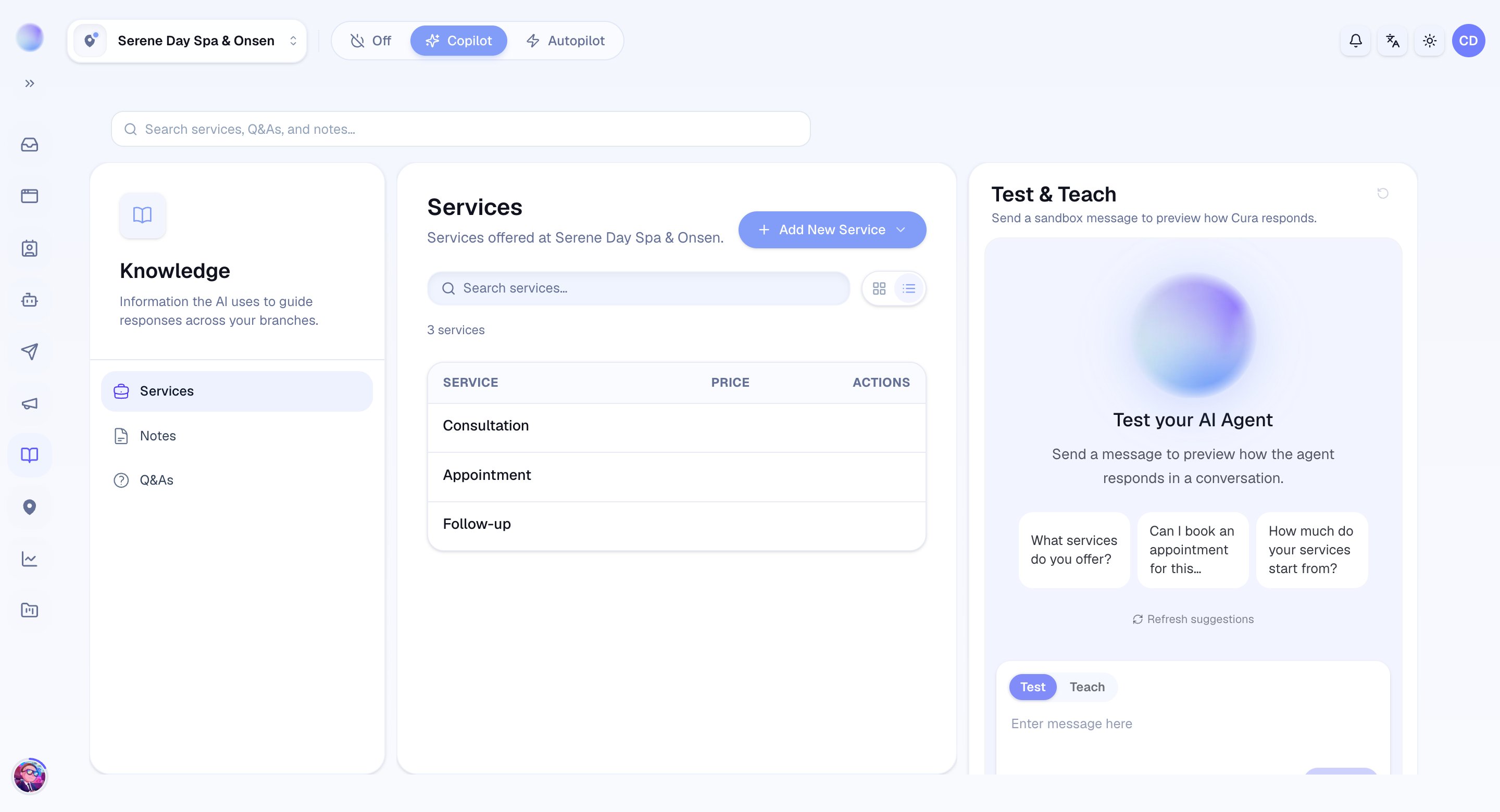
Test: ดูตัวอย่างว่า AI ของคุณตอบอย่างไร
1
สลับกล่องข้อความไปที่ Test
ที่ด้านล่างของแผงจะมีปุ่มสลับ Test / Teach เล็ก ๆ ตรวจสอบให้แน่ใจว่าเลือก Test ไว้คุณจะเห็นออร์บเรืองแสงและคำถามที่แนะนำ ไม่กี่ข้อที่ดึงมาจากบริการและ FAQ ของคุณเอง — สิ่งที่ลูกค้าจริงอาจถาม คลิกคำแนะนำใดก็ได้เพื่อใส่ลงในกล่องข้อความ หรือเขียนเองก็ได้ คลิก Refresh suggestions เพื่อดูชุดคำถามอื่น
2
ส่งข้อความราวกับว่าคุณเป็นลูกค้า
พิมพ์คำถามในกล่องแล้วกด Send (หรือกด Enter) ข้อความของคุณจะปรากฏเป็นฟองข้อความของลูกค้า และ Cura จะเริ่มร่างคำตอบ — แบบเดียวกับที่มันจะทำกับคนจริงบนแชท
ข้อความทดสอบใช้ AI ตัวเดียวกัน ใช้บริการ FAQ และคำแนะนำชุดเดียวกันกับการสนทนาจริงของคุณ สิ่งที่คุณเห็นที่นี่คือตัวอย่างที่ตรงกับสิ่งที่ลูกค้าจะได้รับจริง
3
อ่านคำตอบ — และสัญญาณสองอย่างที่อยู่ใต้คำตอบ
เมื่อคำตอบปรากฏขึ้น ให้ดูตรงใต้คำตอบนั้น: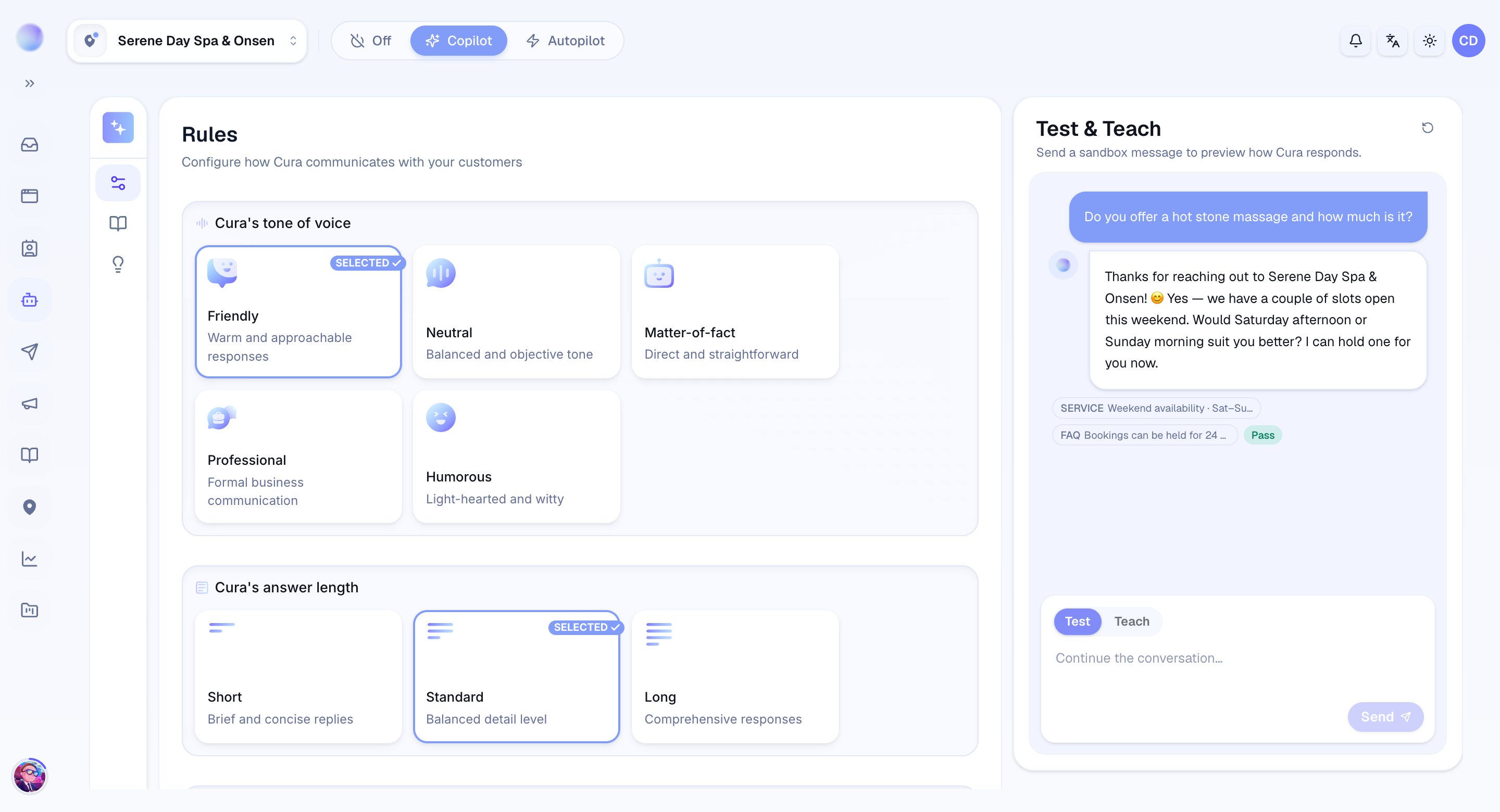
- ชิปแหล่งที่มา — แท็กเล็ก ๆ เช่น
SERVICEหรือFAQจะบอกว่าคำตอบอ้างอิงจากส่วนใดในการตั้งค่าของคุณ วางเมาส์เหนือเพื่อดูข้อความต้นฉบับที่ตรงกัน หากไม่มีชิปเลย อาจหมายความว่า AI ตอบจากคำแนะนำทั่วไปมากกว่าข้อเท็จจริงเฉพาะที่คุณให้ไว้ - การตรวจสอบคุณภาพ — แท็ก Pass หรือ Flagged Cura จะให้คะแนนคำตอบของตัวเองโดยอัตโนมัติ Flagged คือสัญญาณเตือนว่ามีบางอย่างผิดพลาด วางเมาส์เหนือเพื่ออ่านเหตุผล
4
สนทนาต่อไป
ส่งข้อความอีกครั้งเพื่อสนทนาต่อในบทสนทนาเดิม — AI จะจดจำสิ่งที่เกิดขึ้นก่อนหน้า ดังนั้นคุณจึงทดสอบการโต้ตอบไปมาได้ (คำถามต่อเนื่อง ข้อโต้แย้ง คำขอจอง)เมื่อต้องการเริ่มใหม่หมด ให้คลิกปุ่ม Restart (ไอคอนลูกศรวนใกล้ด้านบนของแผง) เพื่อเริ่มบทสนทนาใหม่
Teach: ปิดช่องโหว่เมื่อ AI ตอบผิด
เมื่อคำตอบทดสอบผิด อ่อน หรือถูก Flagged คุณไม่จำเป็นต้องออกจากแผงเพื่อแก้ไข เพียงสลับไปที่ Teach แล้วให้กฎหรือข้อเท็จจริงที่ขาดหายไปแก่ AI ของคุณด้วยภาษาที่เข้าใจง่าย1
สลับกล่องข้อความไปที่ Teach
พลิกปุ่มสลับ Test / Teach ไปที่ Teach แผงจะชวนคุณ “Teach Cura something new — a rule, a fact, a boundary” พร้อมตัวอย่างบทเรียนไม่กี่ข้อที่แสดงให้เห็นว่าแบบไหนใช้ได้ผลดี
2
เขียนบทเรียนแบบเดียวกับที่คุณจะบรีฟพนักงานใหม่
พิมพ์คำสั่งหรือข้อเท็จจริงหนึ่งข้อให้ชัดเจน สั้นและเป็นรูปธรรมดีกว่ายาวและคลุมเครือ ตัวอย่างเช่น: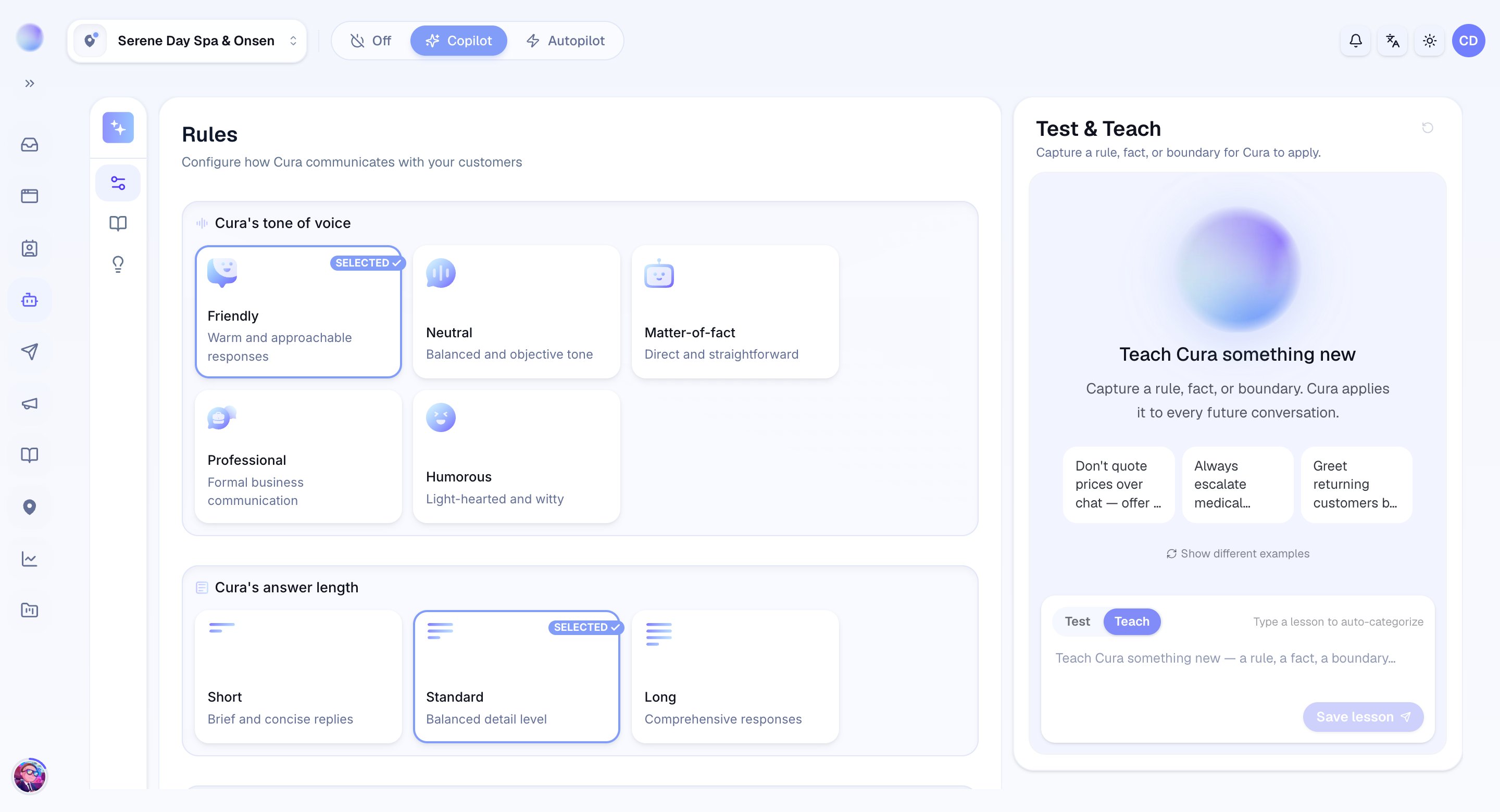
- “อย่าเสนอราคาผ่านแชท — ให้เสนอการปรึกษาฟรีแทน”
- “ส่งต่อคำถามทางการแพทย์ให้คนจริงเสมอ”
- “ทักทายลูกค้าเก่าด้วยชื่อเมื่อคุณรู้จักชื่อของพวกเขา”
3
บันทึกบทเรียน
คลิก Save lesson คุณจะเห็นข้อความ “Saved — Cura will use this from now on.”บทเรียนจะถูกเพิ่มเข้าไปในคำแนะนำของ AI ของคุณ และมีผลกับทุกการสนทนาในอนาคตทั่วทุกช่องทาง — ไม่ใช่แค่การทดสอบครั้งนี้
AI ของคุณได้เรียนรู้บทเรียนแล้ว สลับกลับไปที่ Test ถามคำถามเดิมอีกครั้ง แล้วยืนยันว่าคำตอบถูกต้องแล้ว
การสอนคือการเพิ่มกฎ ขอบเขต หรือข้อเท็จจริงเข้าไปในคำแนะนำของ AI เป็นเครื่องมือที่เหมาะสำหรับ วิธีที่ AI ควรประพฤติ (“อย่าทำ X”, “พูด Y เสมอ”) สำหรับข้อเท็จจริงที่มีโครงสร้าง ให้ใช้ที่เฉพาะของมันแทน: ราคาและทรีตเมนต์ใน บริการ คู่คำถาม-คำตอบเฉพาะใน FAQ และเอกสารยาว ๆ ใน ฐานความรู้ ของคุณ
วงจรที่ทำให้ AI ของคุณพร้อมใช้งาน
- Test คำถามที่สมจริง
- สังเกตคำตอบที่อ่อนหรือถูก Flagged
- Teach กฎหรือข้อเท็จจริงที่ขาดหายไป
- Test คำถามเดิมอีกครั้งเพื่อยืนยันว่าแก้ไขแล้ว
การแก้ไขปัญหา
- มองไม่เห็นแผง? แผงนี้เปิดให้เฉพาะ Admin/Manager และเป็นส่วนหนึ่งของพื้นที่ AI Agent บนหน้าจอแคบ มันจะซ่อนอยู่หลังปุ่มลอย Test AI Agent — แตะปุ่มนั้นเพื่อเปิด
- คำตอบใช้เวลานานหรือแสดงคำเตือน? การทดสอบอาจหมดเวลาได้เป็นครั้งคราว ลองส่งอีกครั้ง หรือย่อข้อความให้สั้นลง
- คำแนะนำดูทั่วไปเกินไป? คำแนะนำเหล่านี้สร้างจากบริการ FAQ และคำแนะนำของคุณ เพิ่มข้อมูลเหล่านั้นมากขึ้น แล้วคำแนะนำ — และ AI ของคุณ — จะเฉพาะเจาะจงมากขึ้น ดู สร้างฐานความรู้ของคุณ